
Le jour du démarrage sur Odoo, votre stock théorique doit refléter exactement le stock physique. Cette reprise de stock initial est l'une des étapes les plus critiques d'une migration : une erreur ici fausse la valorisation, le coût des ventes et toutes les décisions qui suivent. Voici la méthode complète, manuelle et par import.
Le stock initial (opening stock) représente les quantités détenues au début d'une période comptable ou au lancement d'Odoo. Il sert de point de départ à tous les mouvements ultérieurs et conditionne la justesse des états financiers, le calcul du coût des marchandises vendues (COGS), la valorisation d'inventaire et l'analyse de rotation. Autrement dit : on ne bâtit rien de fiable sur un stock initial faux. Odoo 19 centralise cette opération dans l'Inventaire physique, qui gère aussi bien la saisie initiale que les ajustements. Voyons les deux voies : la saisie manuelle, idéale pour quelques références, et l'import en masse, indispensable au-delà.
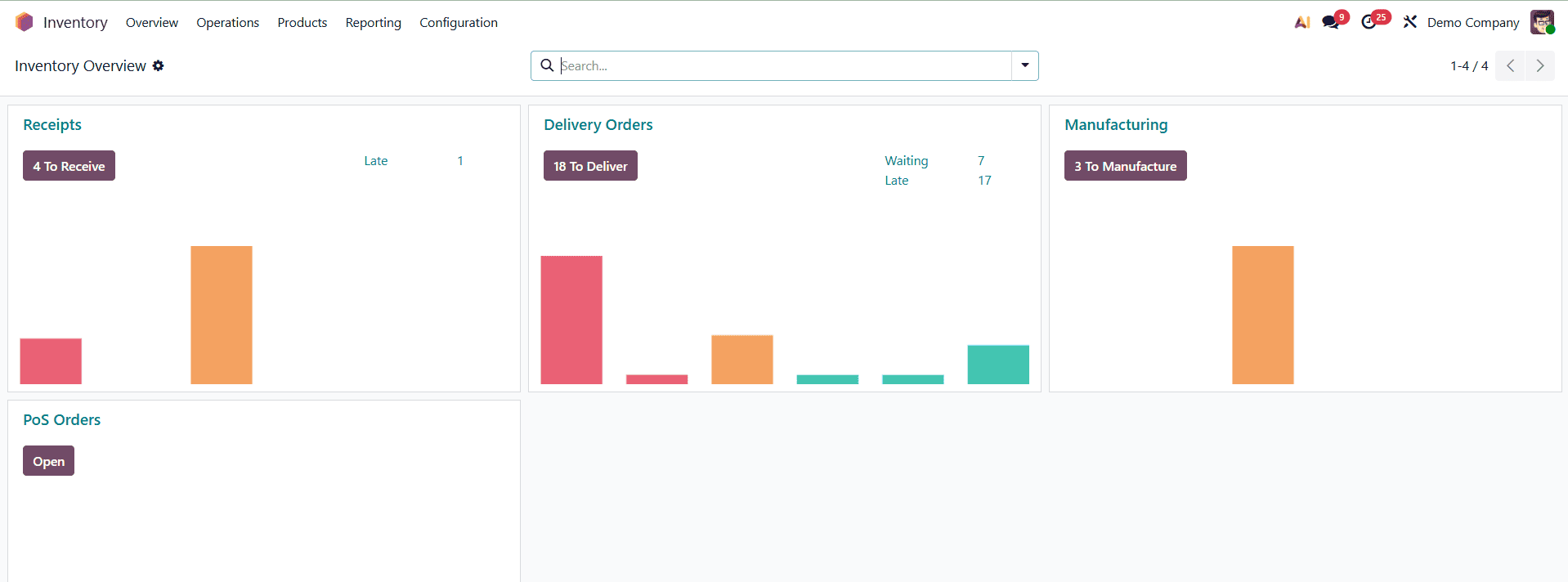
Préparer les produits
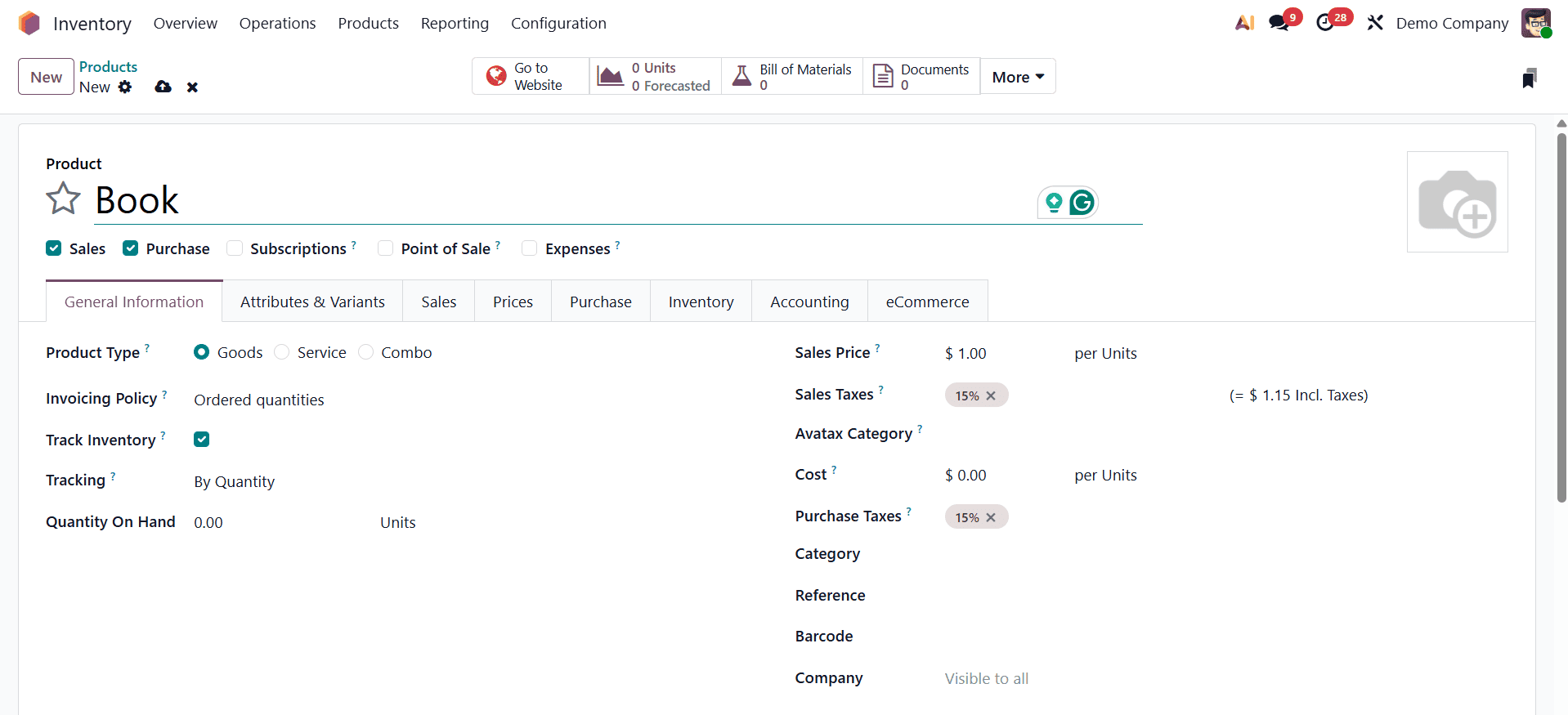
Si un produit n'existe pas encore, créez-le en renseignant les informations essentielles : nom, catégorie et unité de mesure. Veillez à le typer correctement (bien stockable) pour qu'Odoo en suive les quantités.
Voie 1 — La saisie manuelle
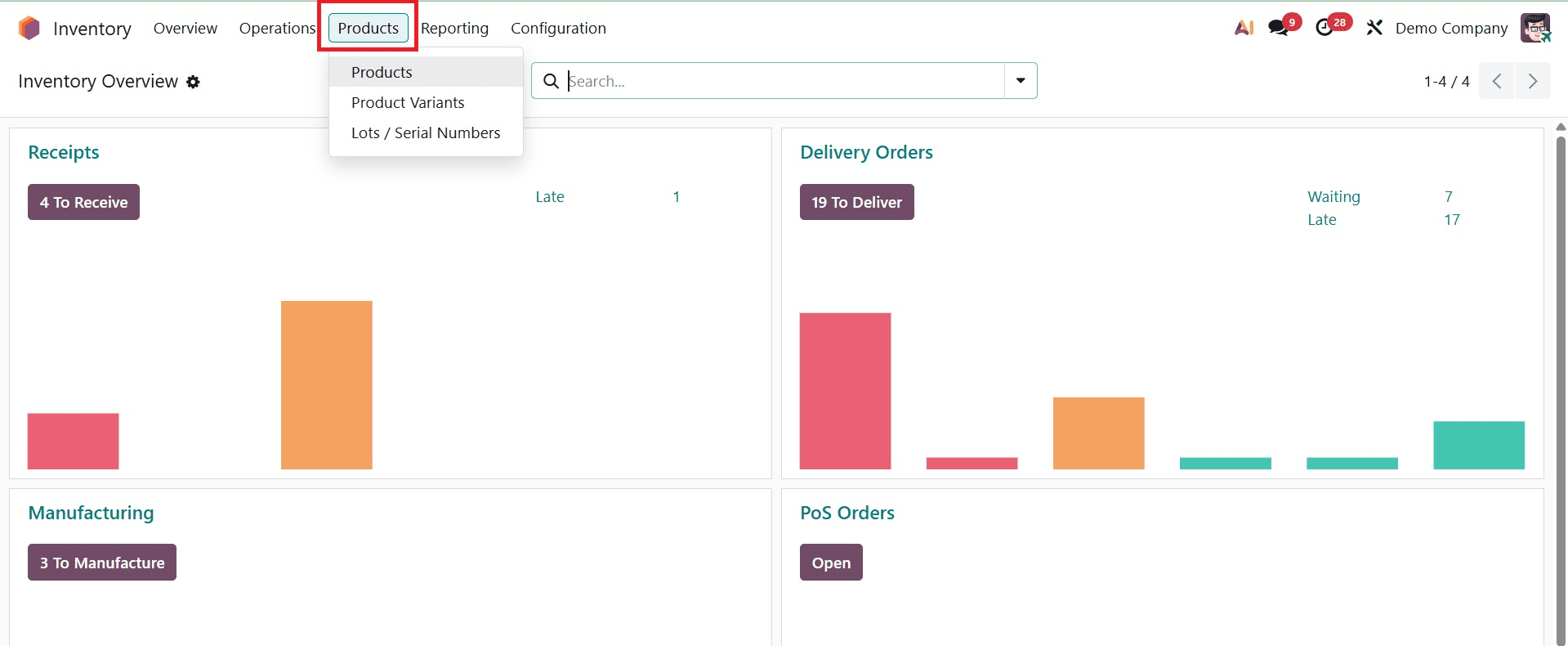
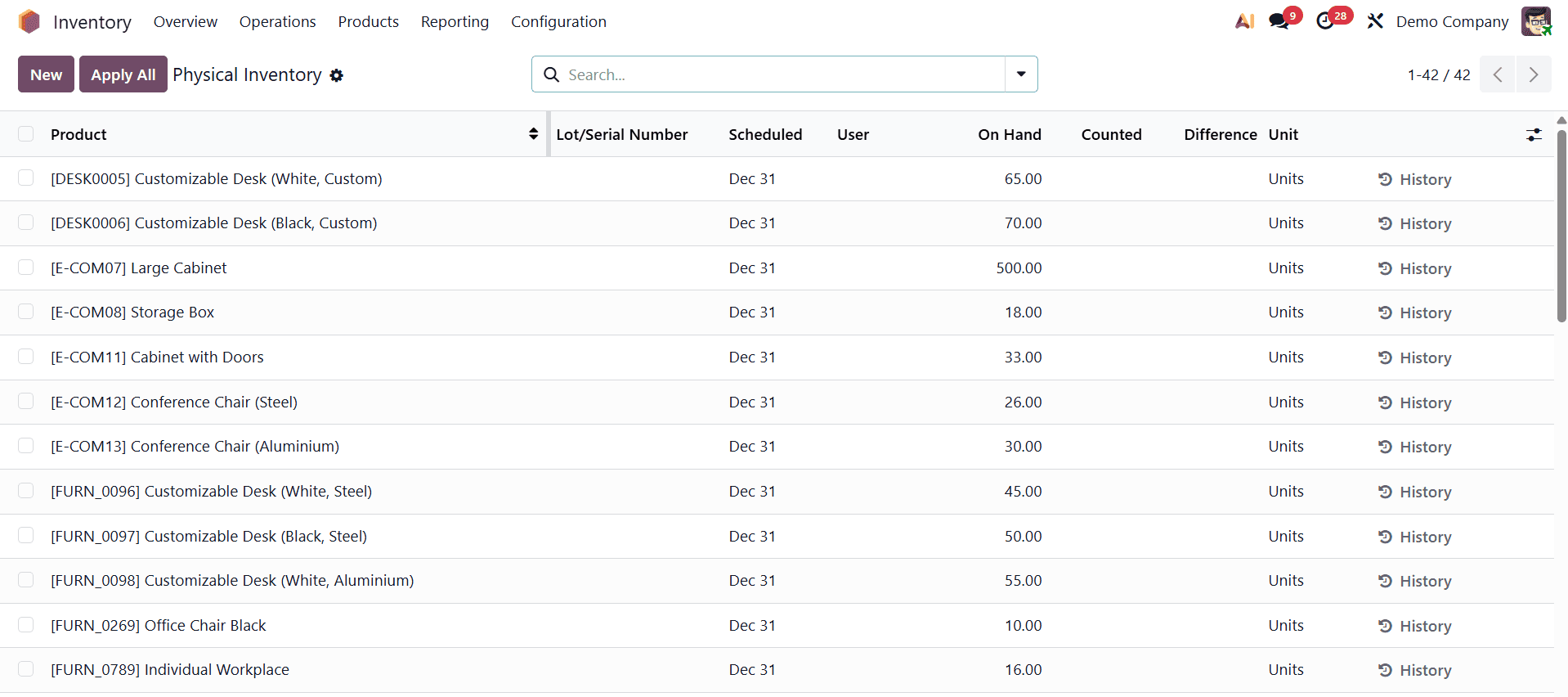
Rendez-vous dans le menu Opérations > Inventaire physique (anciennement « Ajustements d'inventaire »).
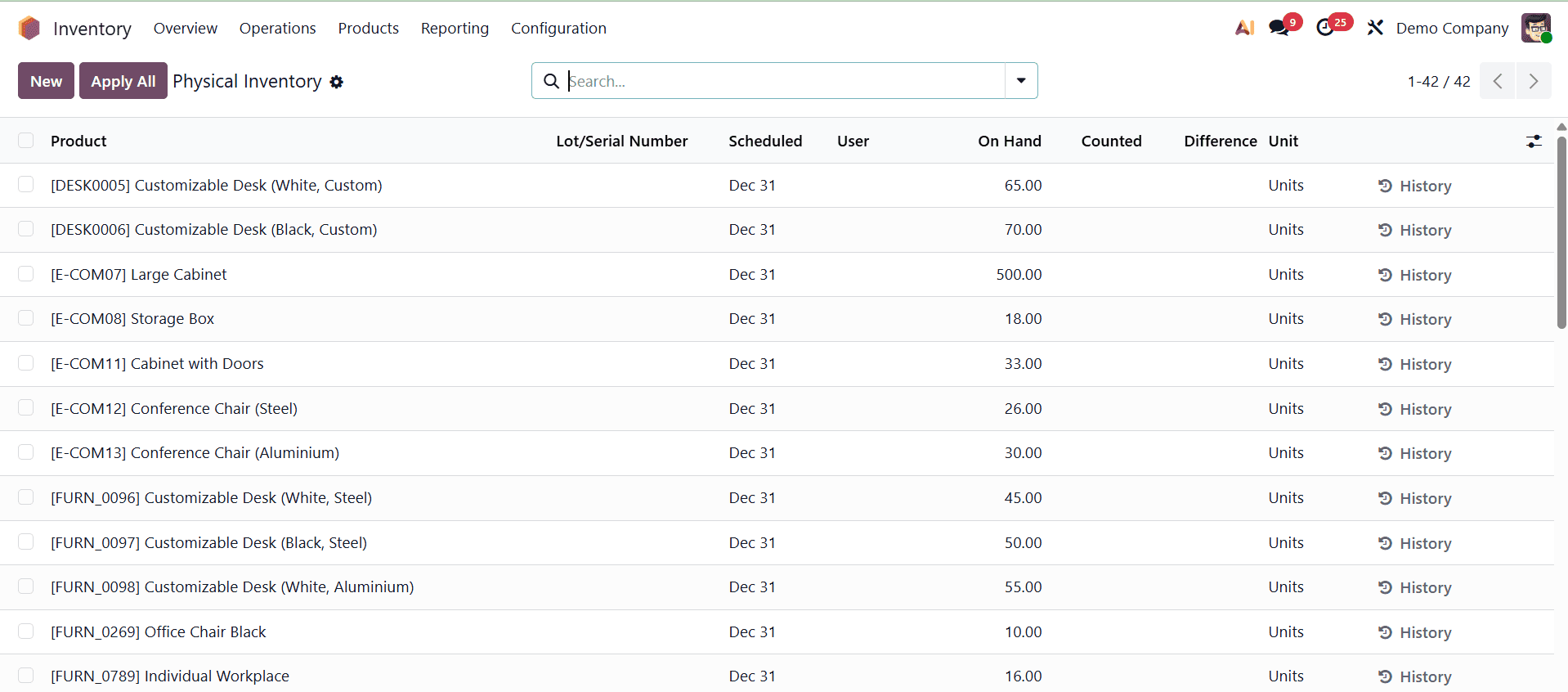
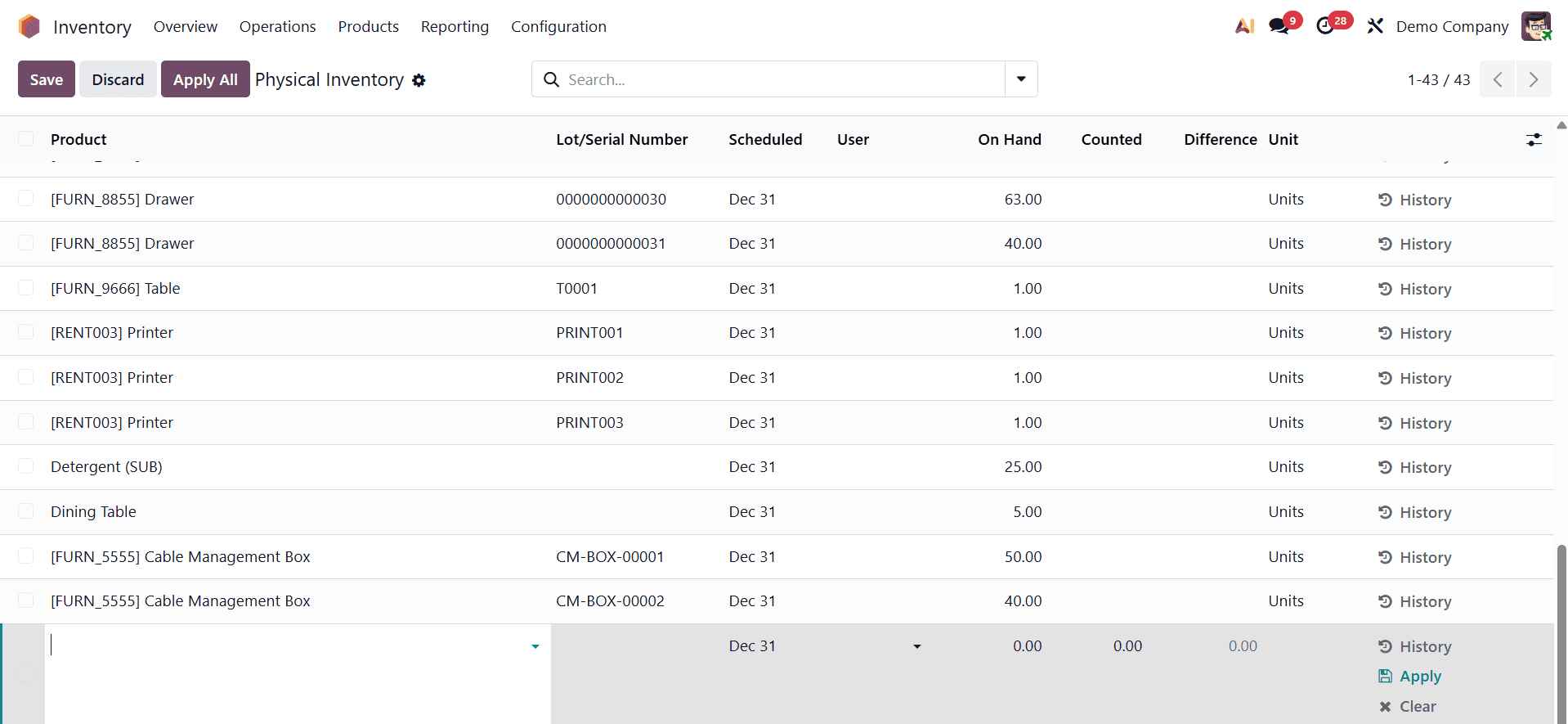
Cliquez sur Nouveau pour démarrer un ajustement, puis choisissez l'emplacement de stockage et le produit concerné.
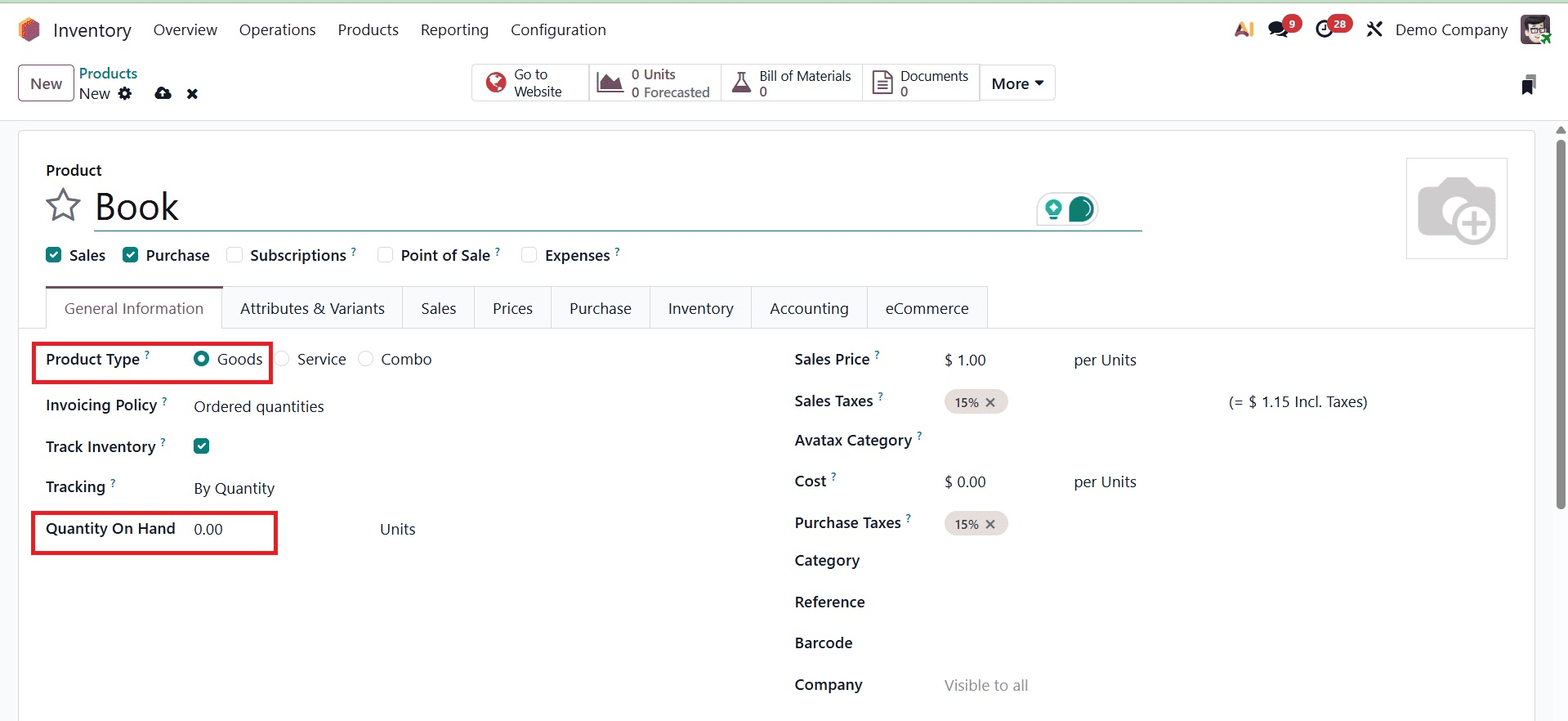
Au besoin, créez le produit directement depuis cette interface, en le typant en « biens » avec une quantité en main à zéro au départ.
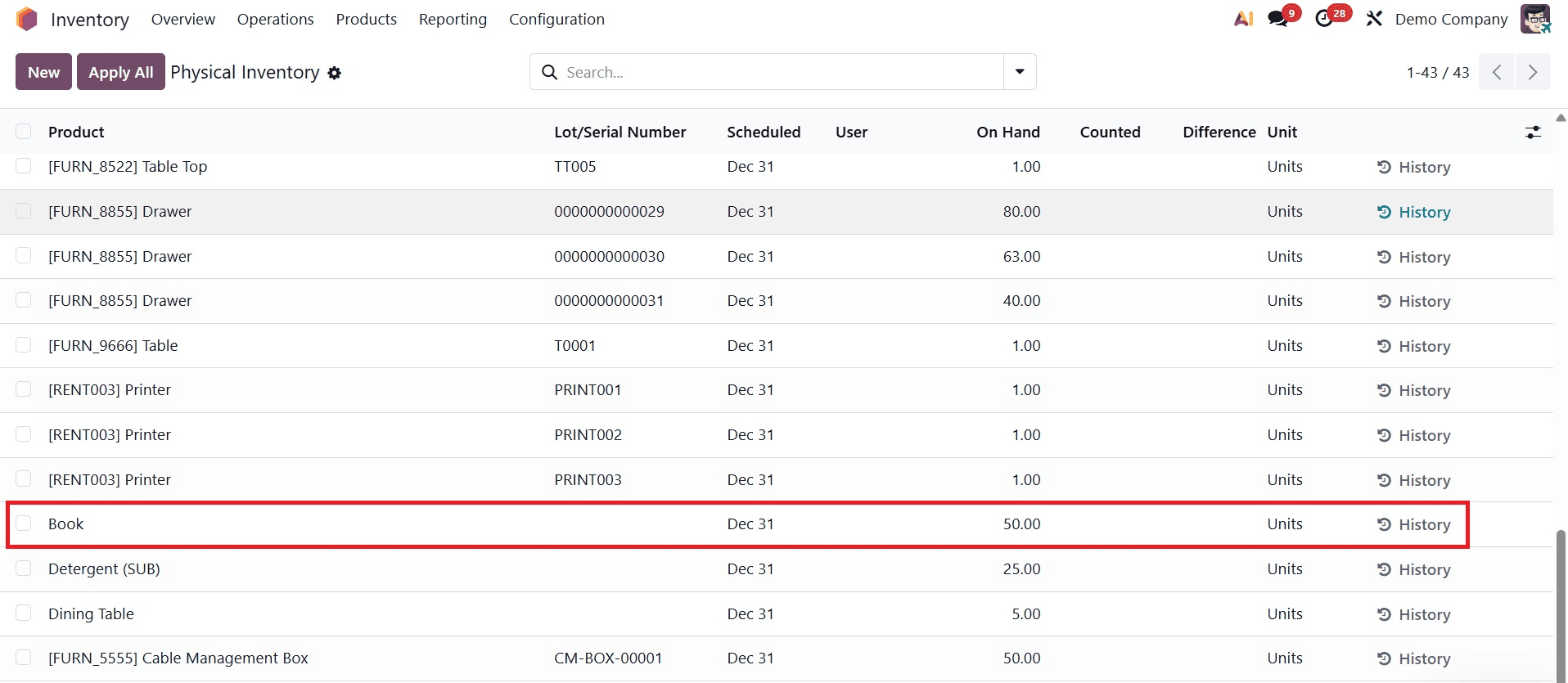
L'écran Inventaire physique liste alors les ajustements en cours.
Créez un nouvel ajustement pour le produit voulu.
Sélectionnez le produit et l'emplacement, saisissez la quantité comptée, puis enregistrez.
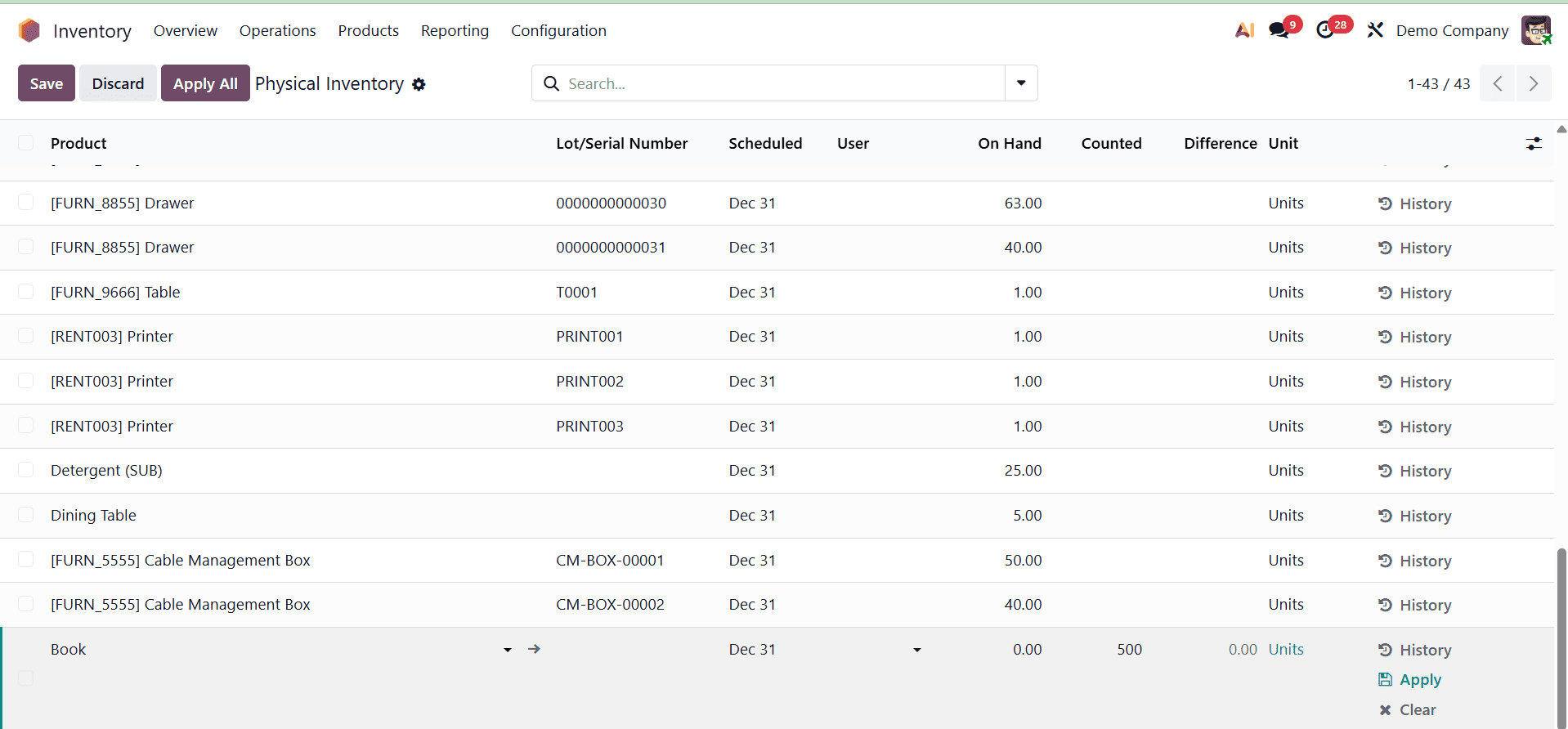
En faisant défiler horizontalement, le bouton Appliquer valide la quantité comptée et l'inscrit en stock.
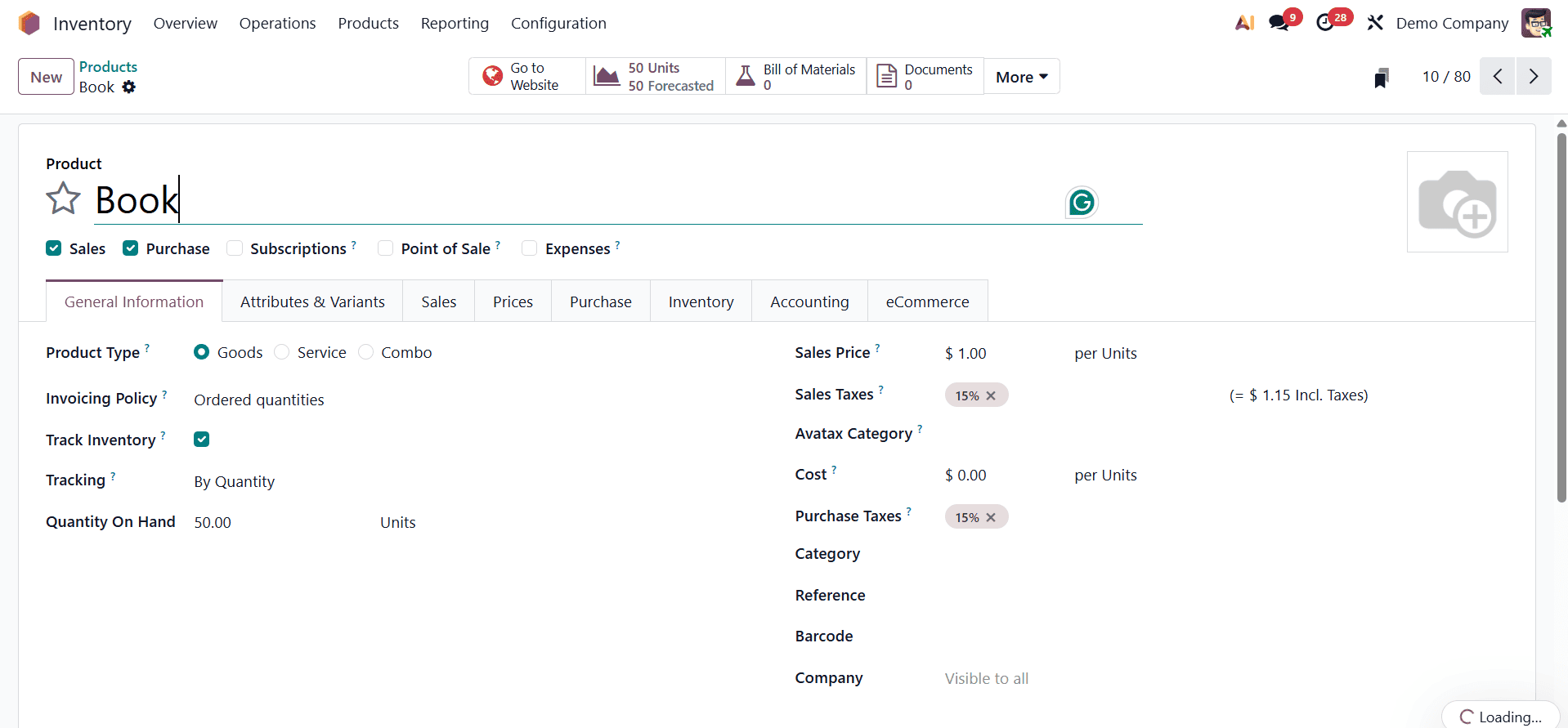
La quantité en main est mise à jour (ici 50), et on la retrouve directement sur la fiche produit.
Voie 2 — L'import en masse
Pour un démarrage réel, on importe le stock plutôt que de tout saisir à la main. Dans cet exemple, trois produits (ordinateur portable, smartphone, téléviseur) ne sont pas encore en stock.
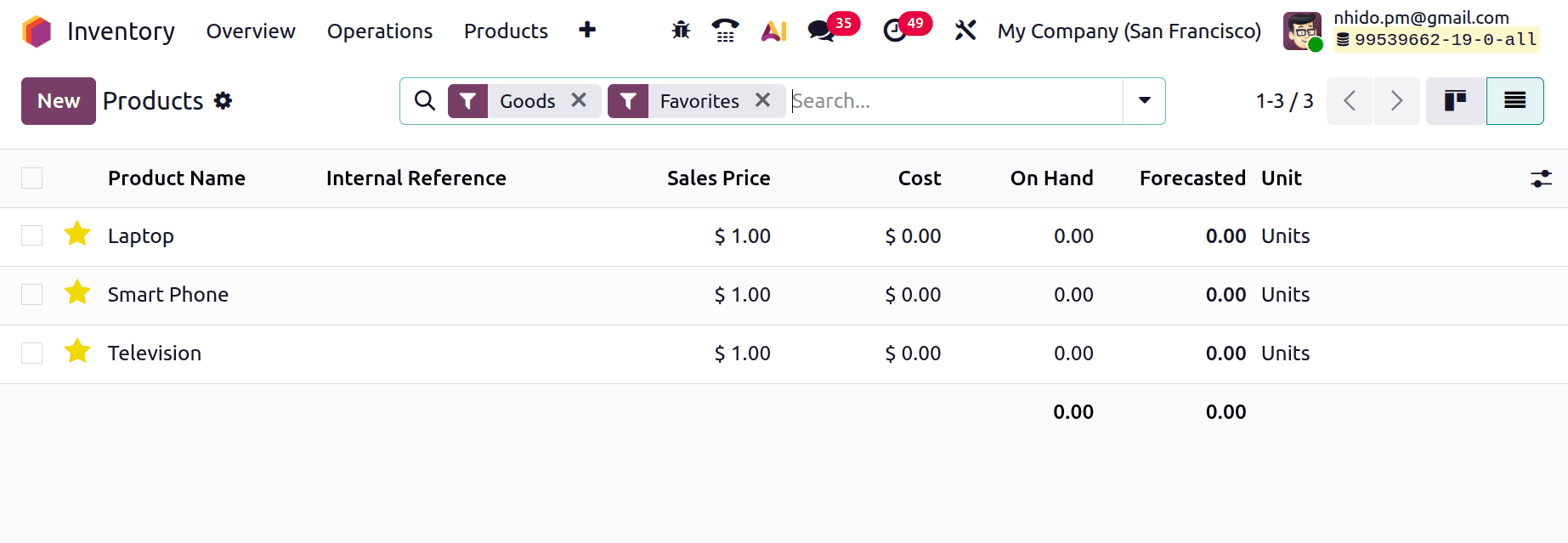
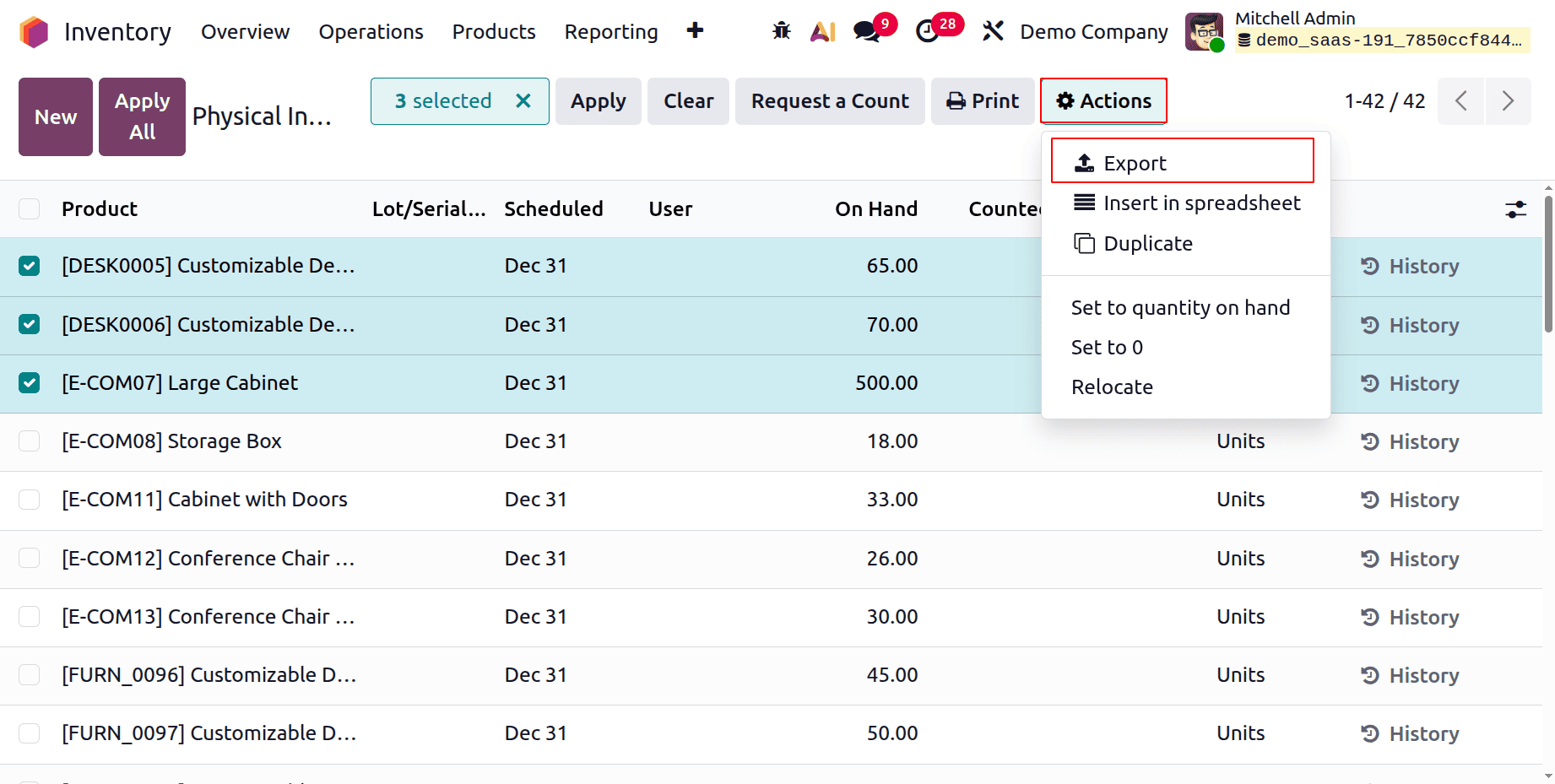
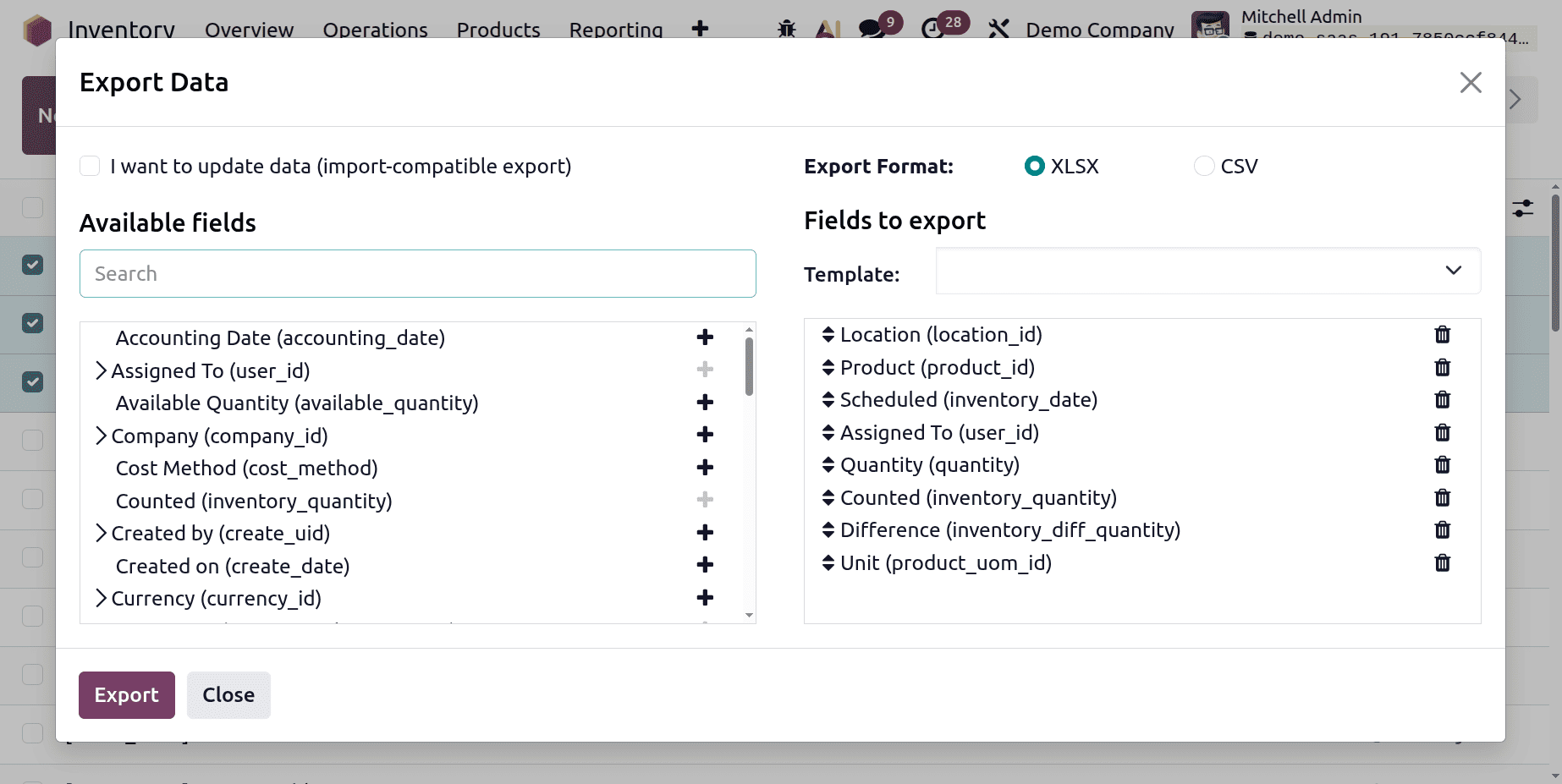
Ouvrez l'Inventaire physique et exportez d'abord un modèle : sélectionnez les lignes, puis dans le menu Action choisissez Exporter.
Choisissez les champs à exporter. L'option « Je veux mettre à jour des données (export compatible import) » n'affiche que les champs réimportables ; un identifiant externe permet à Odoo de retrouver les enregistrements existants. Exportez en CSV ou XLSX.
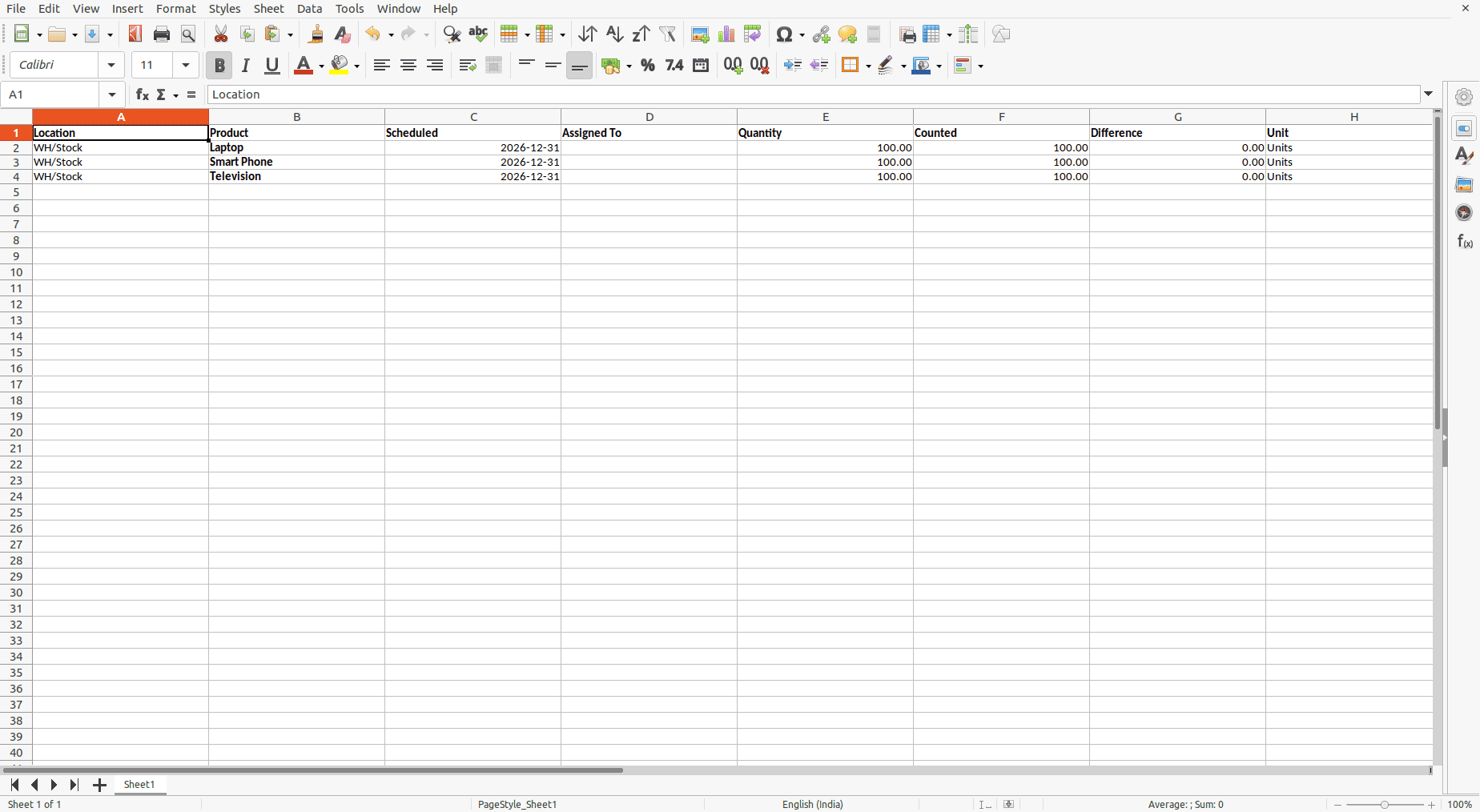
Dans le fichier, renseignez emplacement, nom du produit, date planifiée, personne assignée, quantité, quantité comptée et unités. Enregistrez la feuille.
De retour dans l'app Inventaire, l'icône d'engrenage de l'Inventaire physique propose : Importer des enregistrements, Tout exporter et Feuille de calcul.
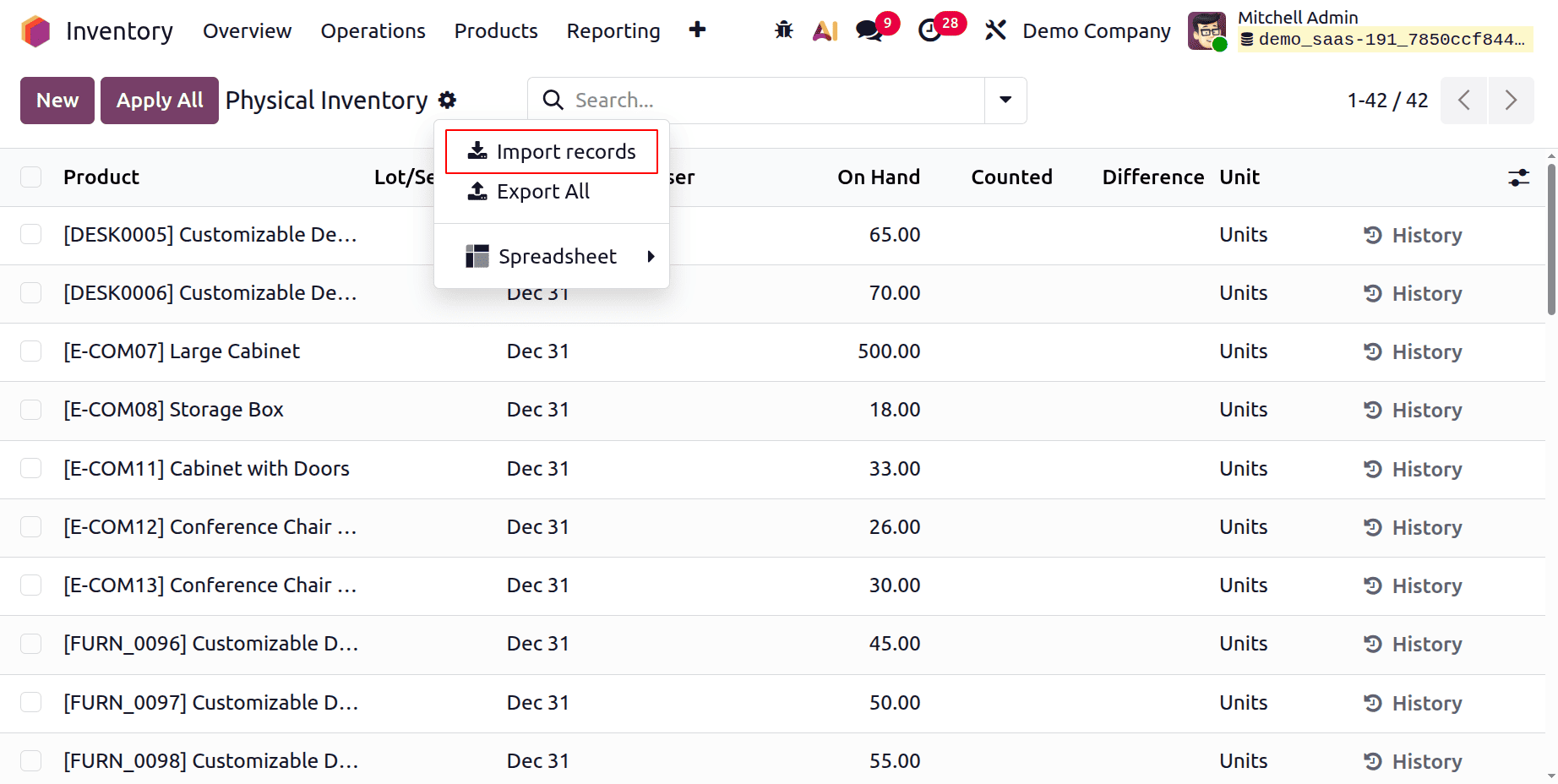
Choisissez Importer des enregistrements, puis téléversez le fichier mis à jour.
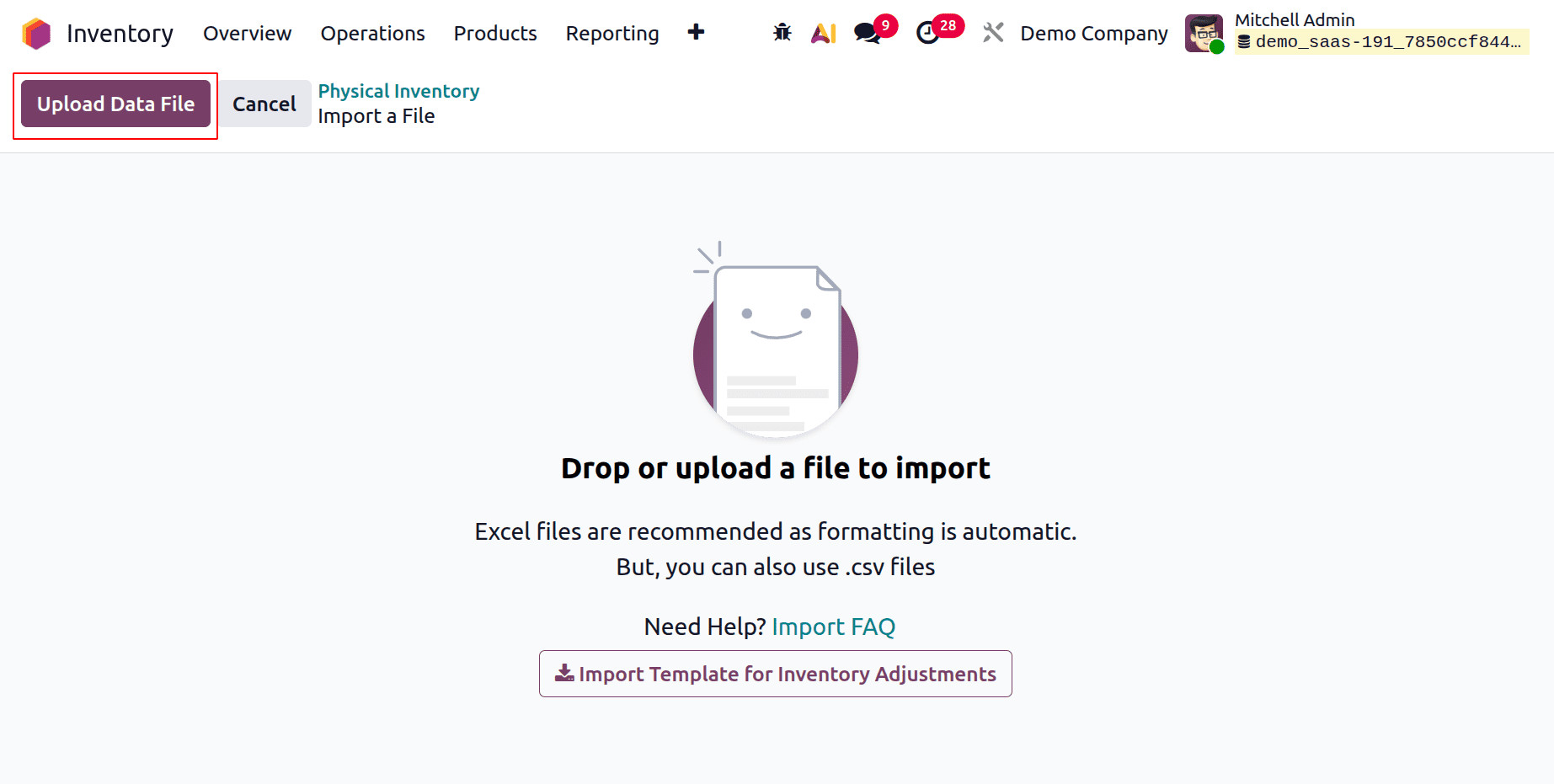
Les données s'affichent : cliquez d'abord sur Tester pour contrôler la cohérence avant tout import réel.
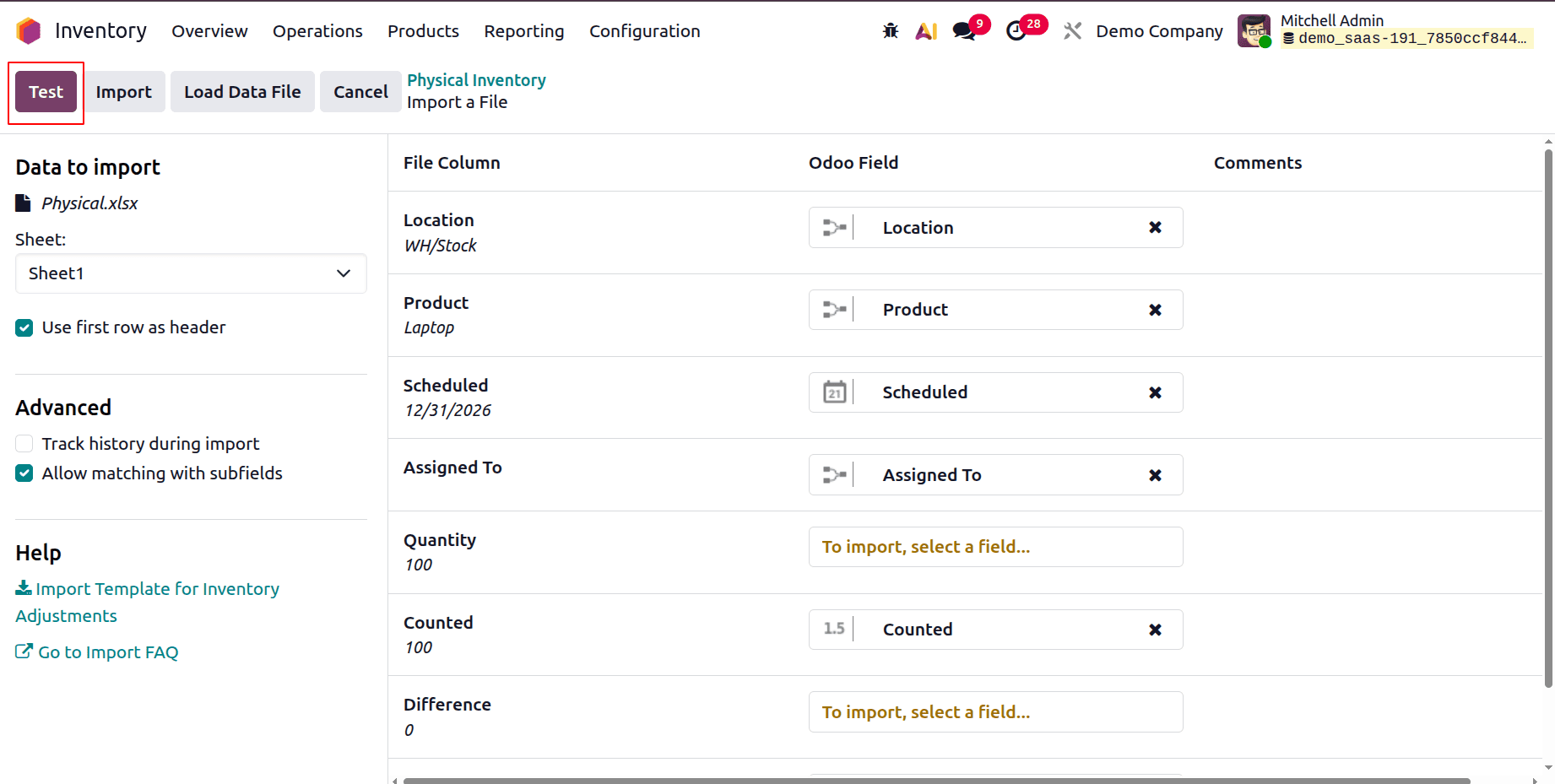
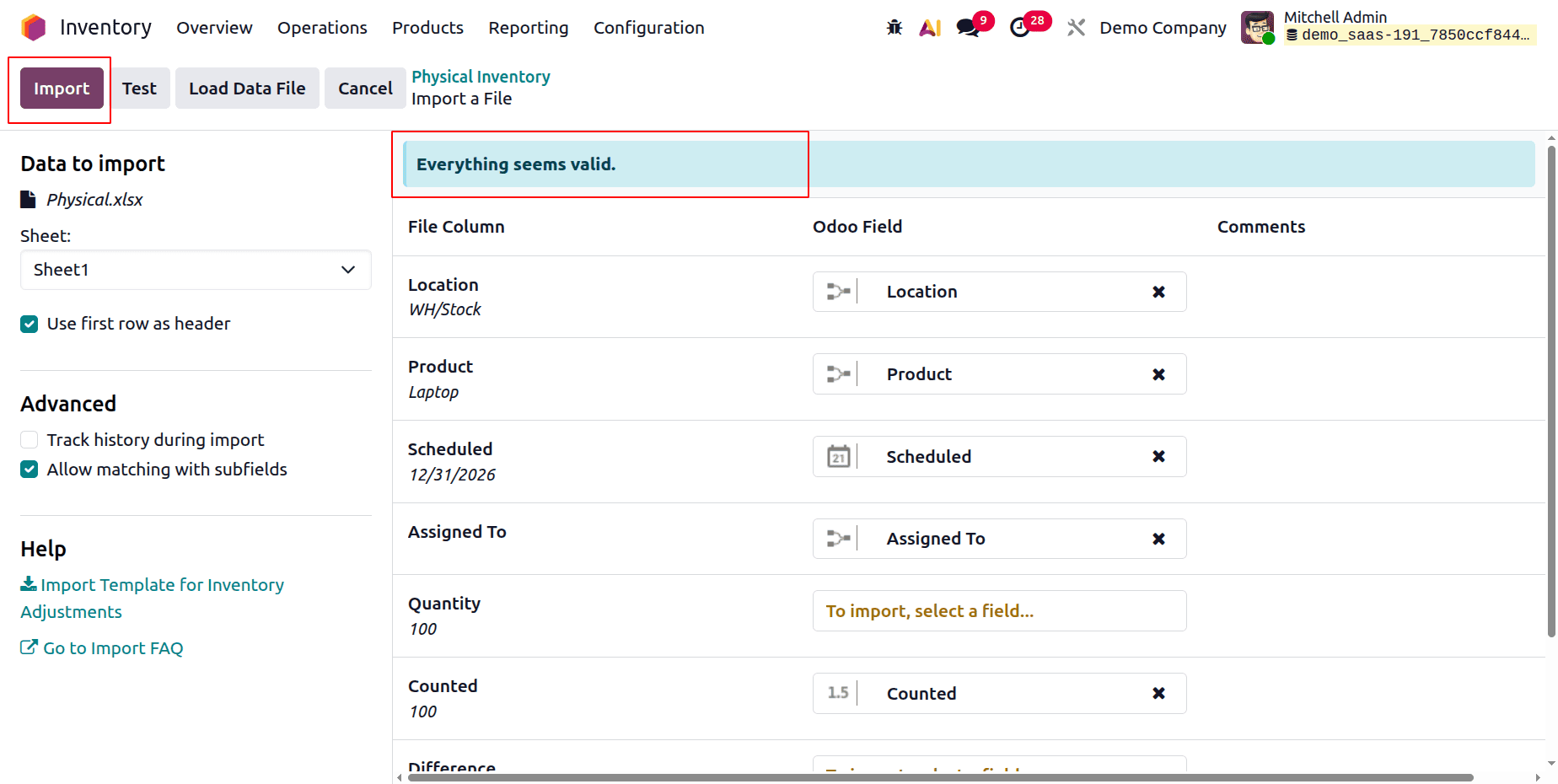
Si le test est valide, lancez l'Import.
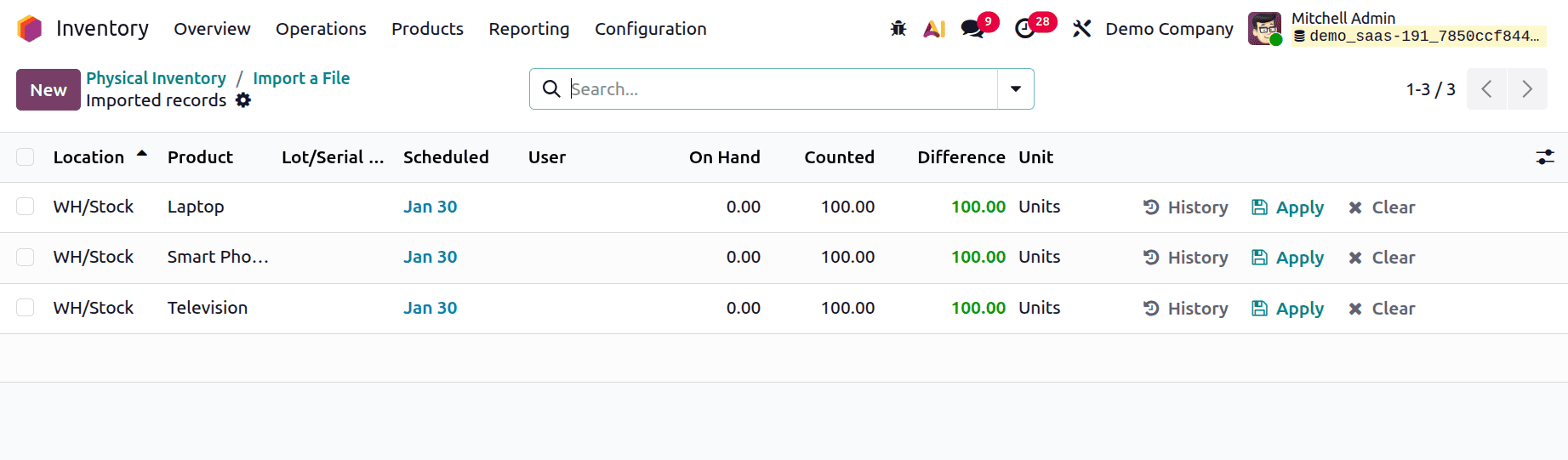
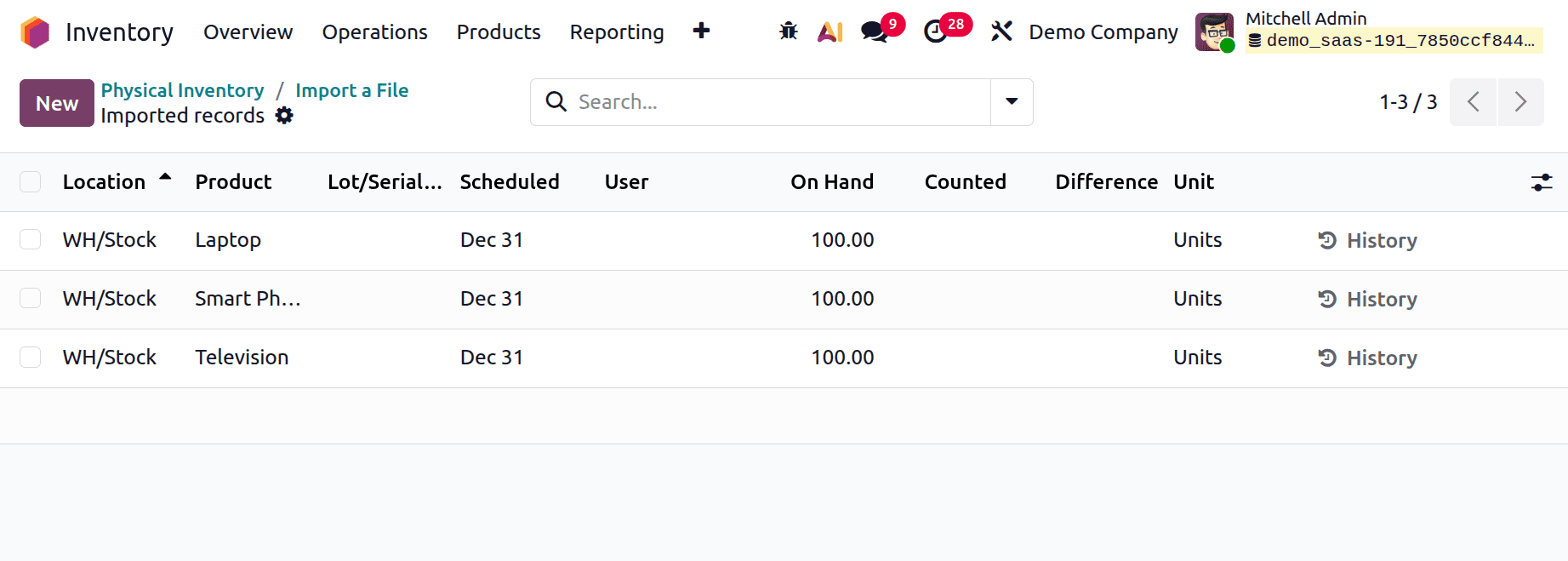
L'Inventaire physique affiche alors les produits avec leurs quantités comptées, par emplacement.
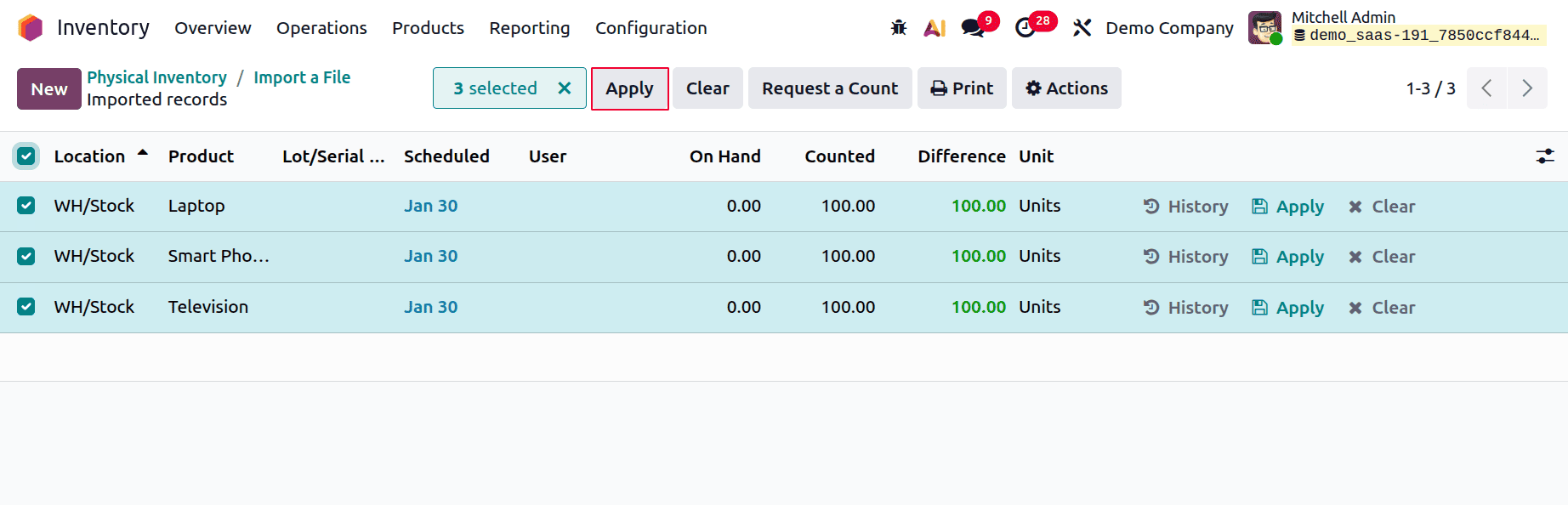
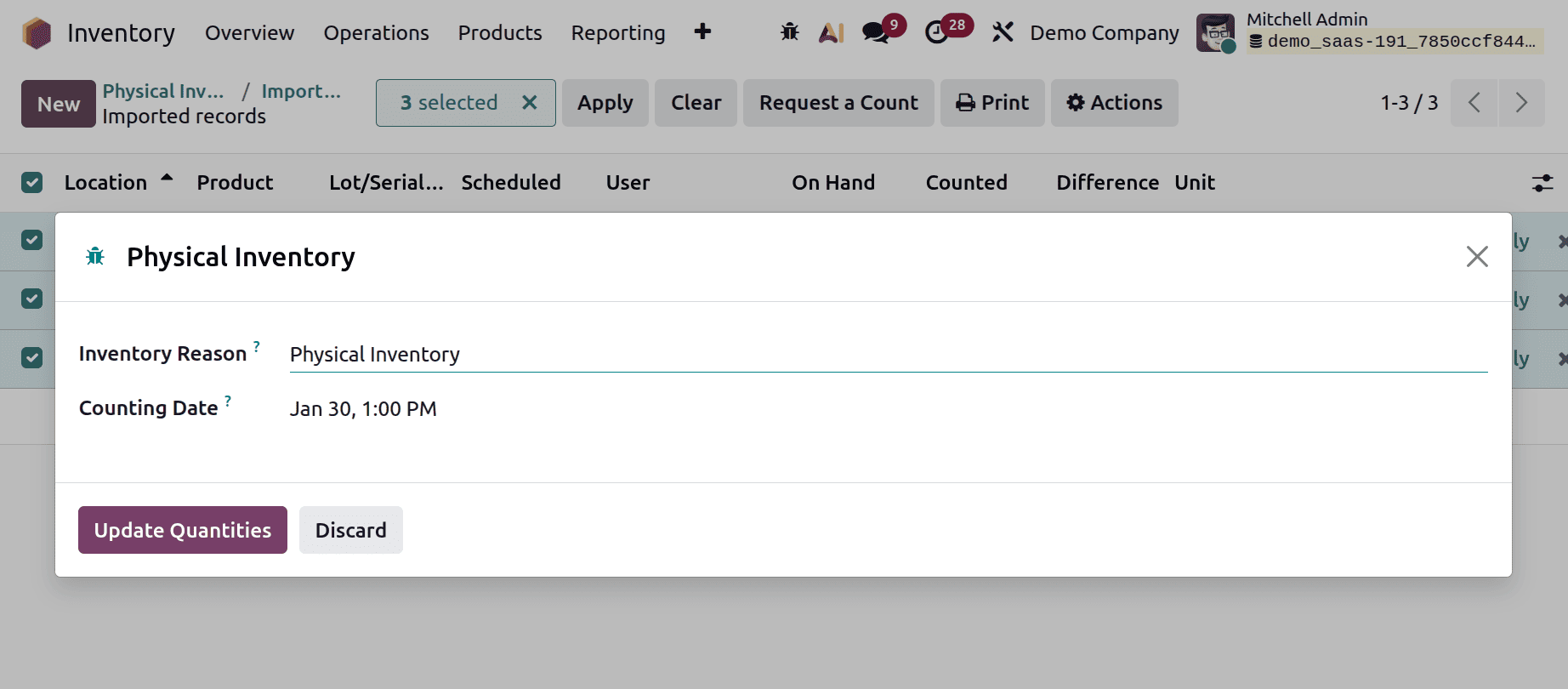
Sélectionnez les produits et cliquez sur Appliquer.
Une fenêtre demande le motif d'inventaire et la date de comptage ; renseignez-les puis validez via Mettre à jour les quantités.
Les quantités en main sont alors mises à jour pour l'ensemble des produits.
Checklist AldenSync pour une reprise de stock réussie
Quelques règles évitent les pièges classiques. Figez une date de comptage claire et bloquez les mouvements pendant le comptage. Vérifiez la cohérence des unités de mesure entre l'ancien système et Odoo. Renseignez un identifiant externe par produit pour fiabiliser les rapprochements à l'import. Utilisez toujours le bouton Tester avant d'importer pour intercepter les erreurs. Contrôlez enfin la valorisation obtenue (méthode de coût, prix unitaires) avant de clôturer, car c'est elle qui alimentera le COGS et le bilan. Conservez le fichier d'import comme pièce justificative.
Conclusion
Une reprise de stock initial bien menée donne à Odoo une photographie fidèle du réel dès le premier jour, condition d'une comptabilité juste et d'un pilotage sain. Saisie manuelle pour quelques articles, import contrôlé pour les volumes : la méthode existe, il suffit de la dérouler avec rigueur.
Chez AldenSync, nous orchestrons la reprise de stock lors des migrations vers Odoo : préparation des données, mapping des identifiants, import testé et contrôle de valorisation. Parlons de votre go-live et sécurisons votre stock de départ.