
Relancer un prospect, prévenir un commercial, planifier un rendez-vous : autant de gestes répétitifs qui s'oublient ou prennent du retard. Les règles d'automatisation du CRM Odoo 19 les déclenchent toutes seules au bon moment, dès qu'une opportunité change d'étape. Voici comment les configurer.
Dans un pipeline commercial, chaque étape franchie devrait enclencher une série d'actions cohérentes. Quand un lead passe en « Qualifié », il faut souvent envoyer un e-mail de suivi, ajouter le bon interlocuteur en copie et caler un rendez-vous. Le faire manuellement à chaque fois, c'est risquer l'oubli et l'incohérence entre commerciaux. Les règles d'automatisation d'Odoo 19 reposent sur un principe simple — un déclencheur, des conditions, des actions — qui rend ces enchaînements fiables et instantanés. Ce guide montre comment construire une règle complète sur le passage d'une opportunité en étape « Qualifié ».
Accéder aux règles d'automatisation
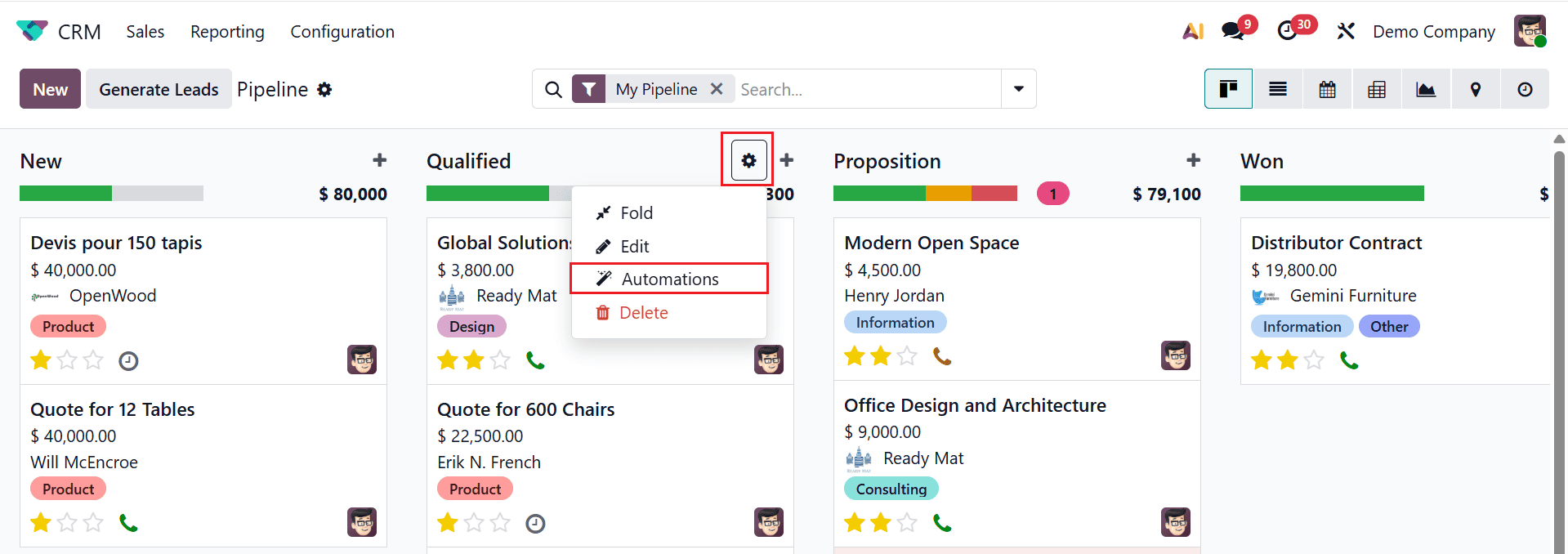
Ouvrez le module CRM d'Odoo 19. Depuis le tableau de bord, cliquez sur l'icône d'engrenage d'une colonne d'étape, puis choisissez Automatisations. C'est ici que se configurent les règles propres à chaque étape du pipeline.
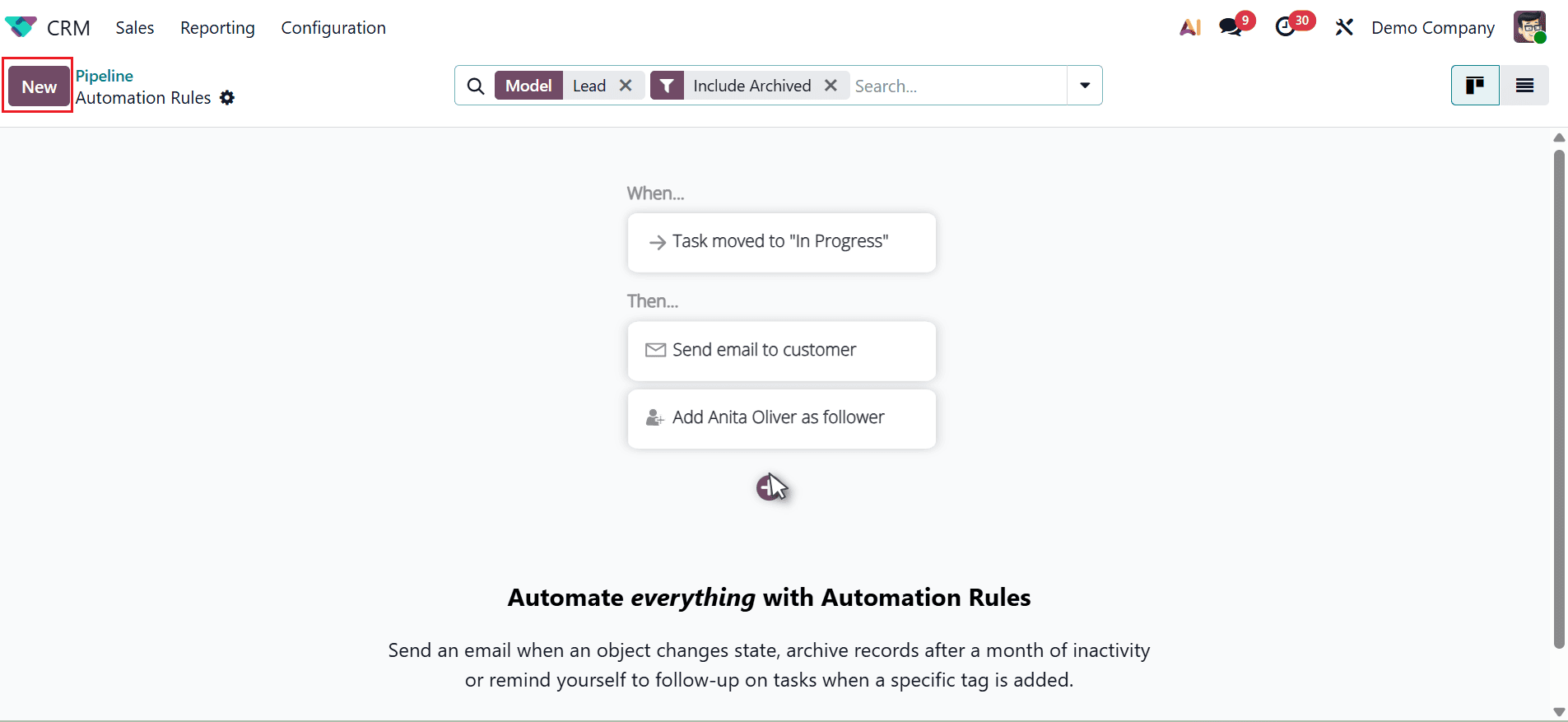
La fenêtre des règles s'ouvre : elle liste les automatisations existantes et permet d'en associer une ou plusieurs à un déclencheur donné. Cliquez sur Nouveau pour en créer une.
Définir le nom et le modèle
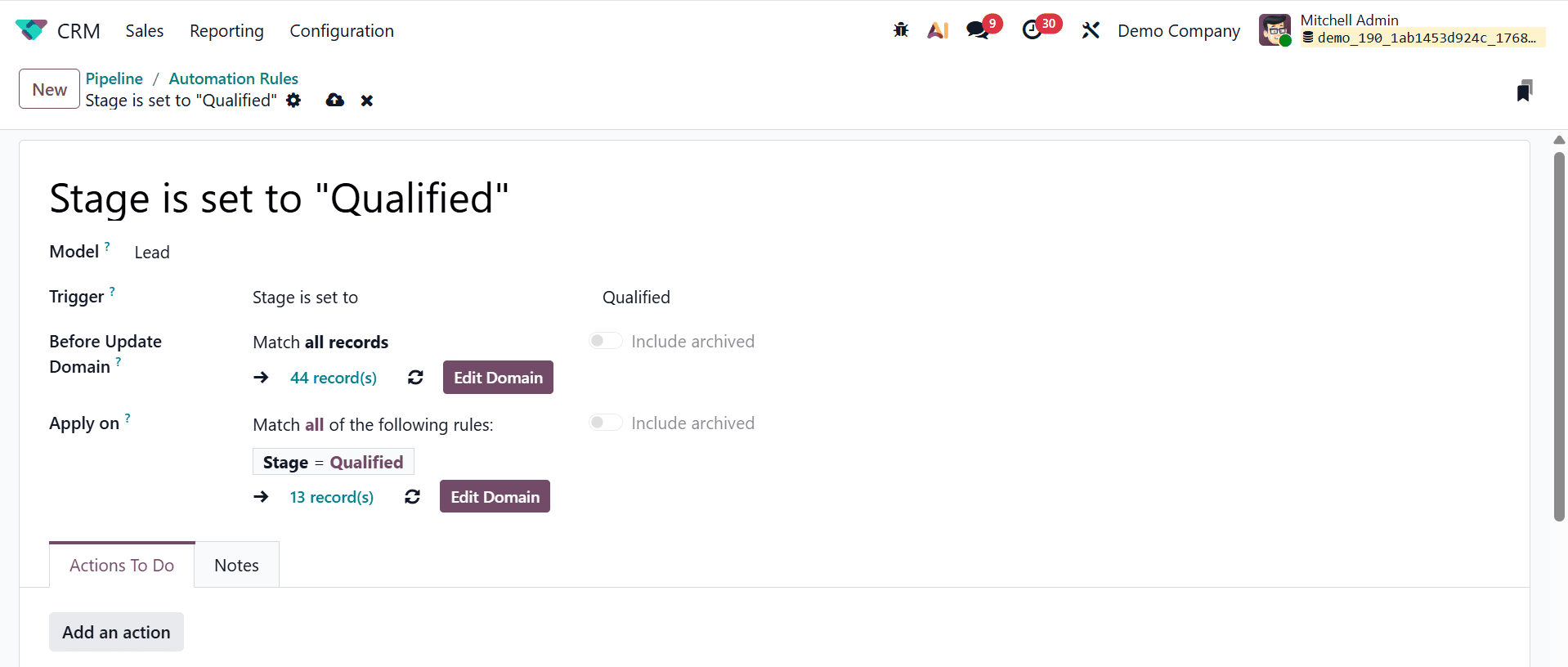
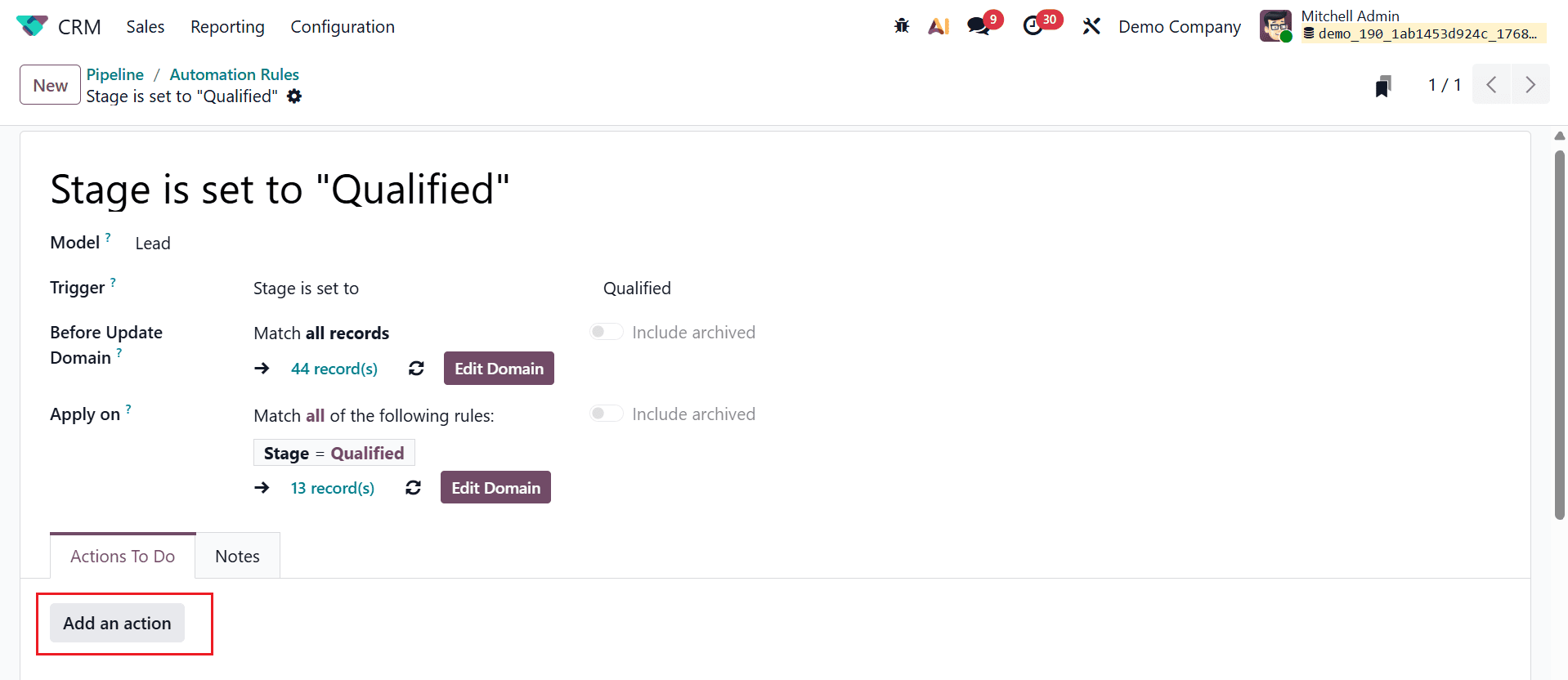
Donnez d'abord à la règle un nom explicite qui résume son intention — par exemple « Suivi automatique des leads qualifiés ». Renseignez ensuite le Modèle, qui détermine le type d'enregistrement concerné. Ici, on choisit Lead/Opportunité : toute modification d'un lead pourra déclencher la règle.
Choisir le déclencheur
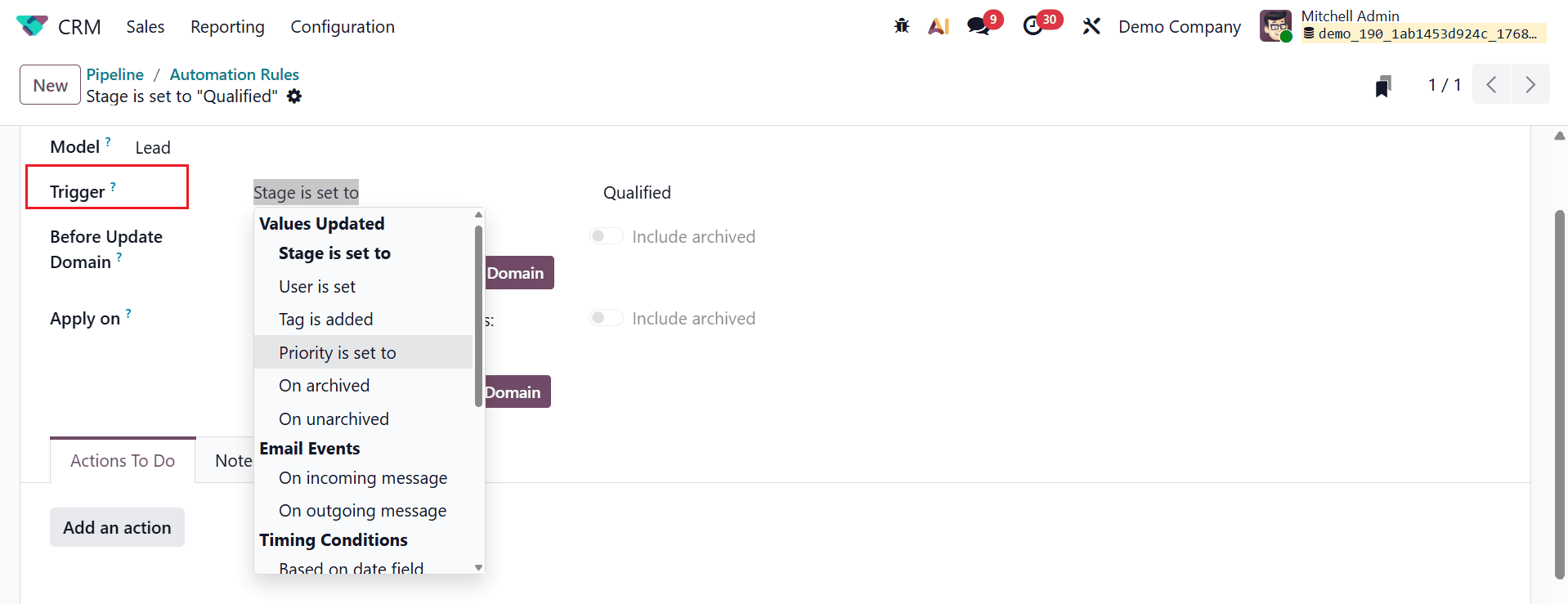
Le champ Déclencheur précise l'événement qui lance l'automatisation. Le menu déroulant propose de nombreuses options ; ici, la règle se déclenche lorsque l'étape d'un lead passe à Qualifié. Rattacher l'automatisation à une étape précise garantit que les actions s'exécutent exactement au bon moment du cycle de vente.
Affiner avec les conditions
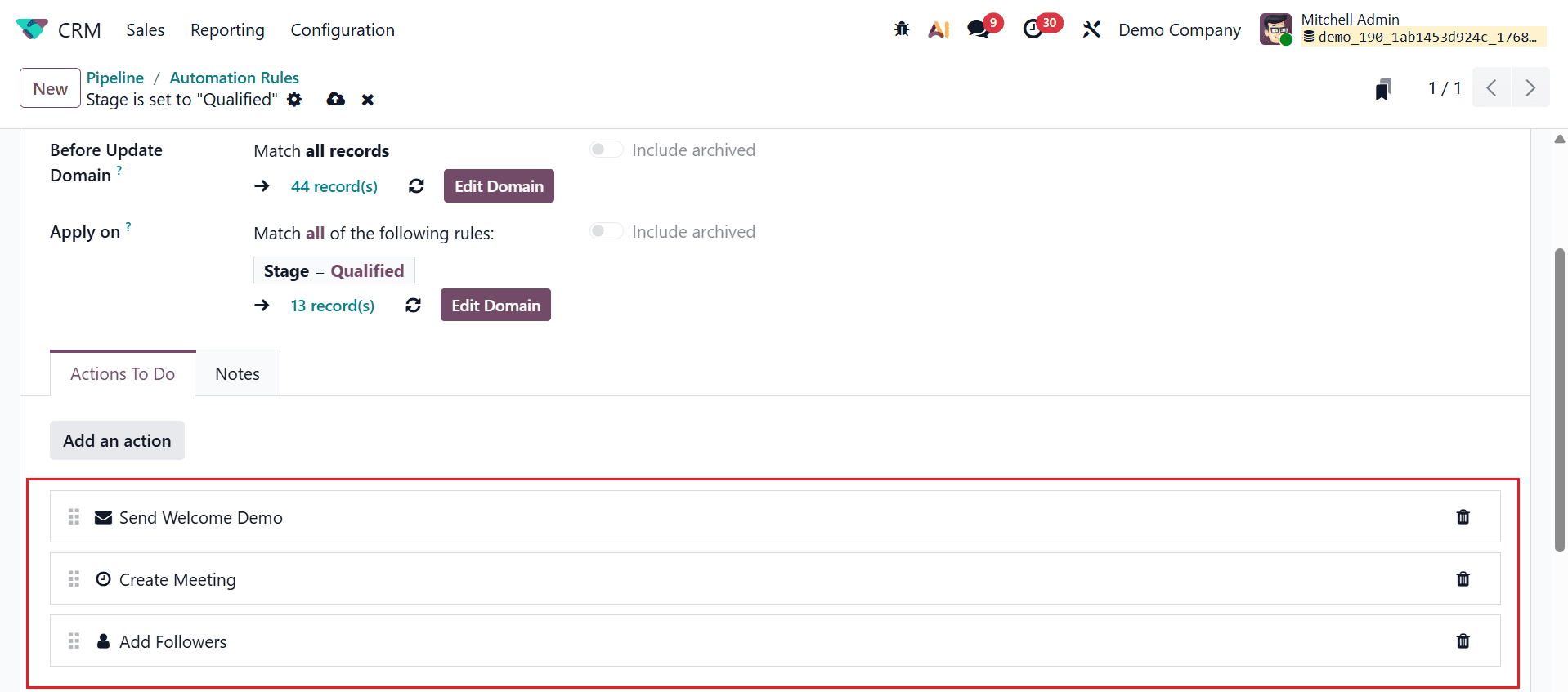
Deux filtres permettent d'éviter les déclenchements parasites. Le Domaine avant mise à jour contrôle l'état de l'enregistrement avant sa modification, tandis que le champ Appliquer sur vérifie les valeurs après mise à jour — dans notre cas, uniquement les leads dont l'étape est désormais « Qualifié ». Une fois les conditions posées, cliquez sur Ajouter une action dans la section Actions à effectuer.
Première action : envoyer un e-mail
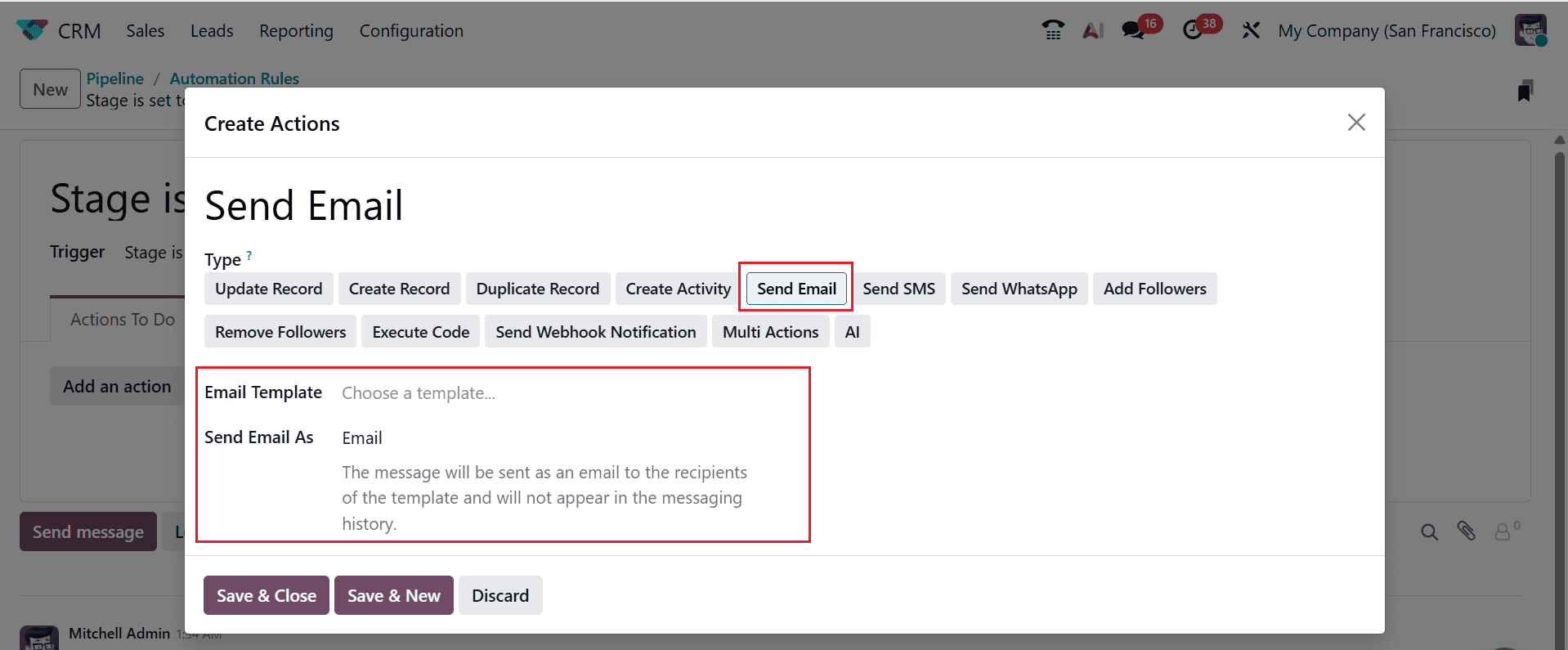
Une fenêtre surgissante apparaît pour définir l'action. Le champ Type offre un large éventail : mettre à jour ou créer un enregistrement, créer une activité, envoyer un e-mail ou un SMS, ajouter des abonnés, exécuter du code, envoyer une notification webhook, ou encore enchaîner plusieurs actions. Sélectionnez Envoyer un e-mail et associez un modèle d'e-mail adapté. Le champ Envoyer l'e-mail en tant que propose trois modes : Message (publié sur l'enregistrement et notifié aux abonnés), E-mail (envoyé directement au destinataire, hors historique), ou Note (note interne visible des seuls utilisateurs).
Deuxième action : ajouter un abonné
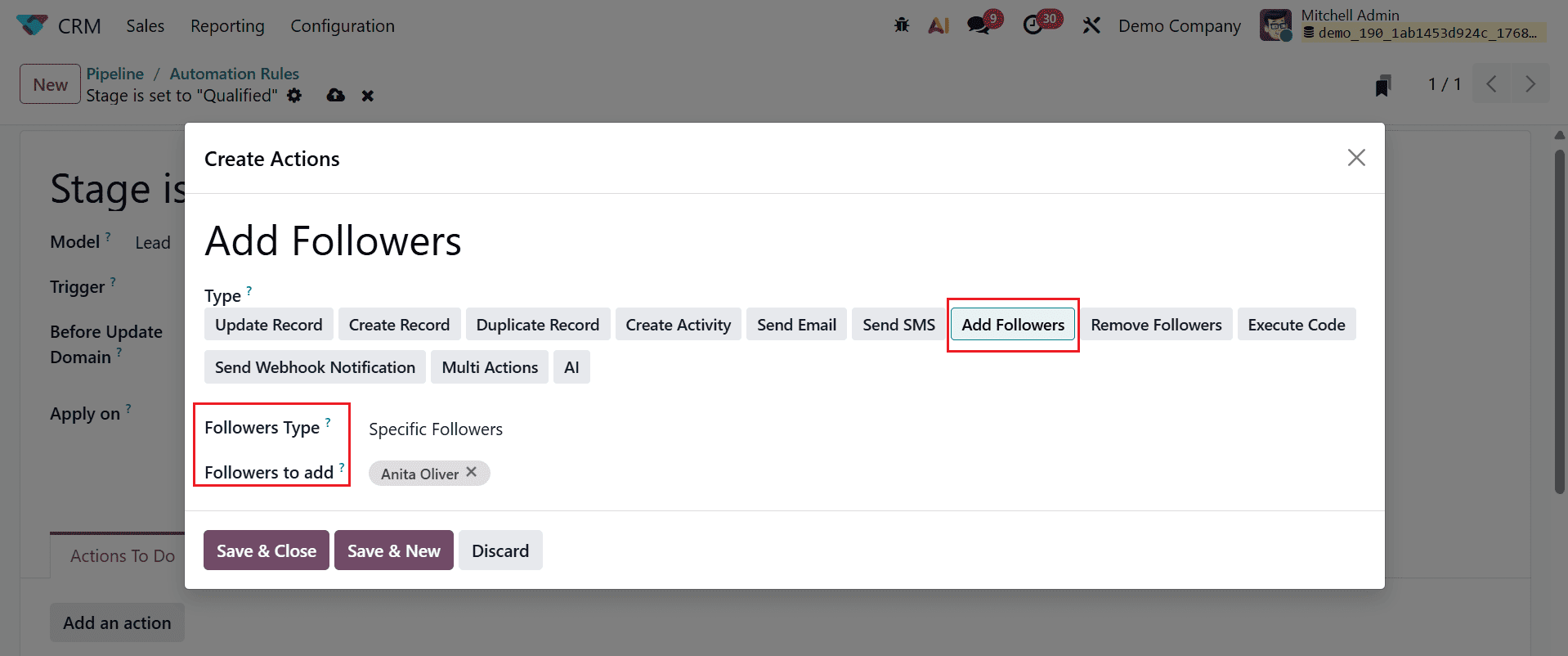
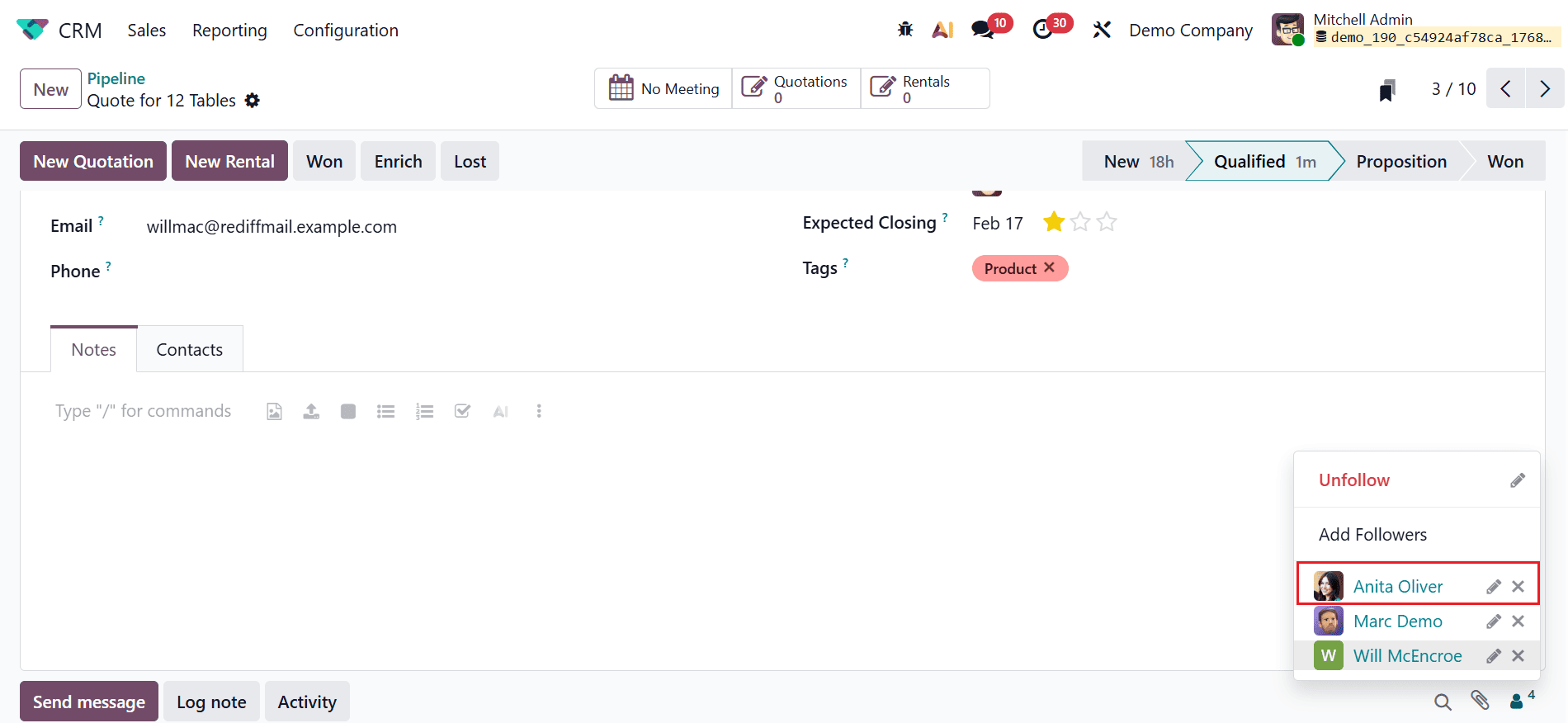
Cliquez sur Enregistrer & Nouveau pour ajouter une seconde action, de type Ajouter des abonnés. Le champ Type d'abonnés distingue les abonnés spécifiques (vous désignez des contacts précis) des abonnés dynamiques (tous les contacts liés à l'enregistrement choisi). Sélectionnez ensuite le contact à ajouter.
Troisième action : planifier une activité
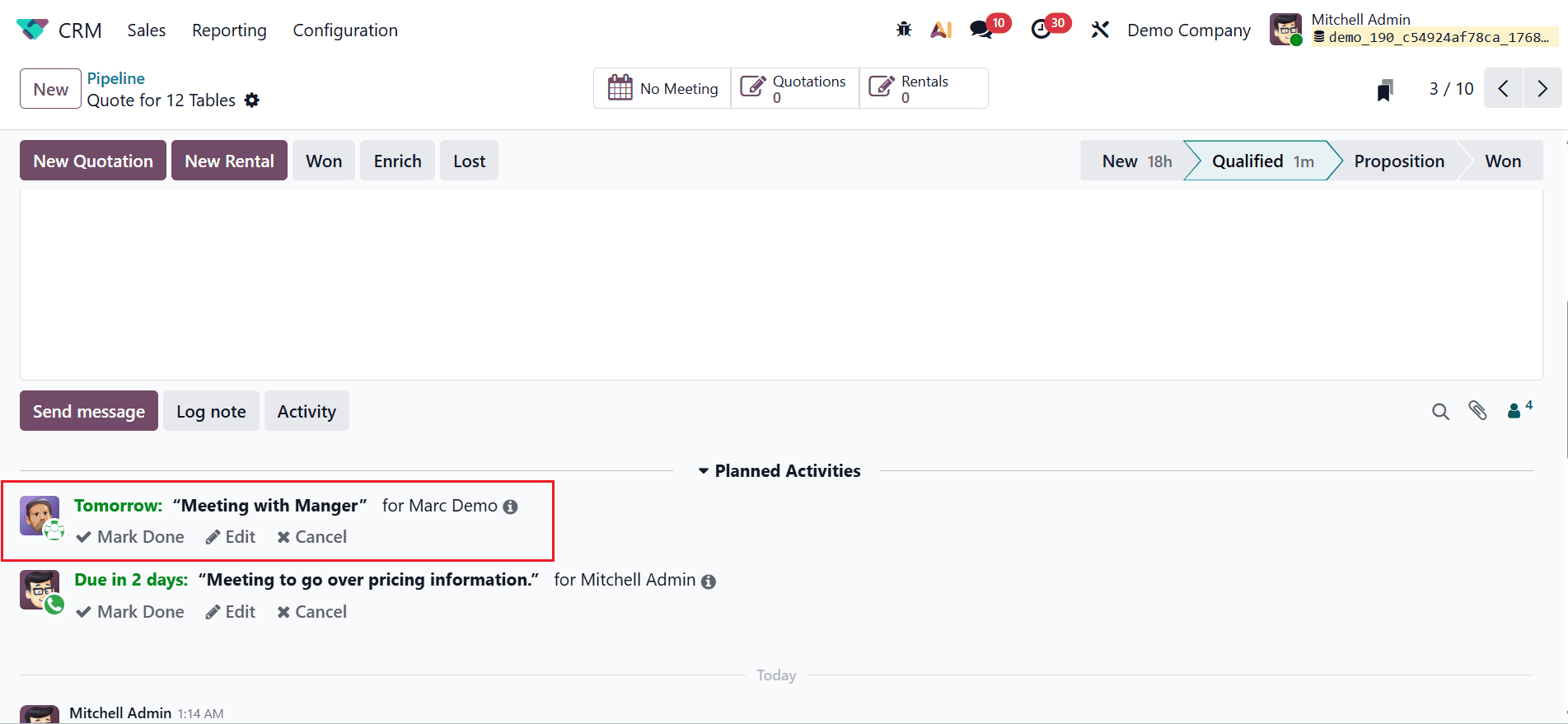
De la même manière, ajoutez une action Créer une activité. Renseignez le type d'activité, le titre, l'échéance, le type d'utilisateur, le responsable et une note. Cette action génère automatiquement, par exemple, un rendez-vous à mener dès que l'opportunité devient qualifiée.
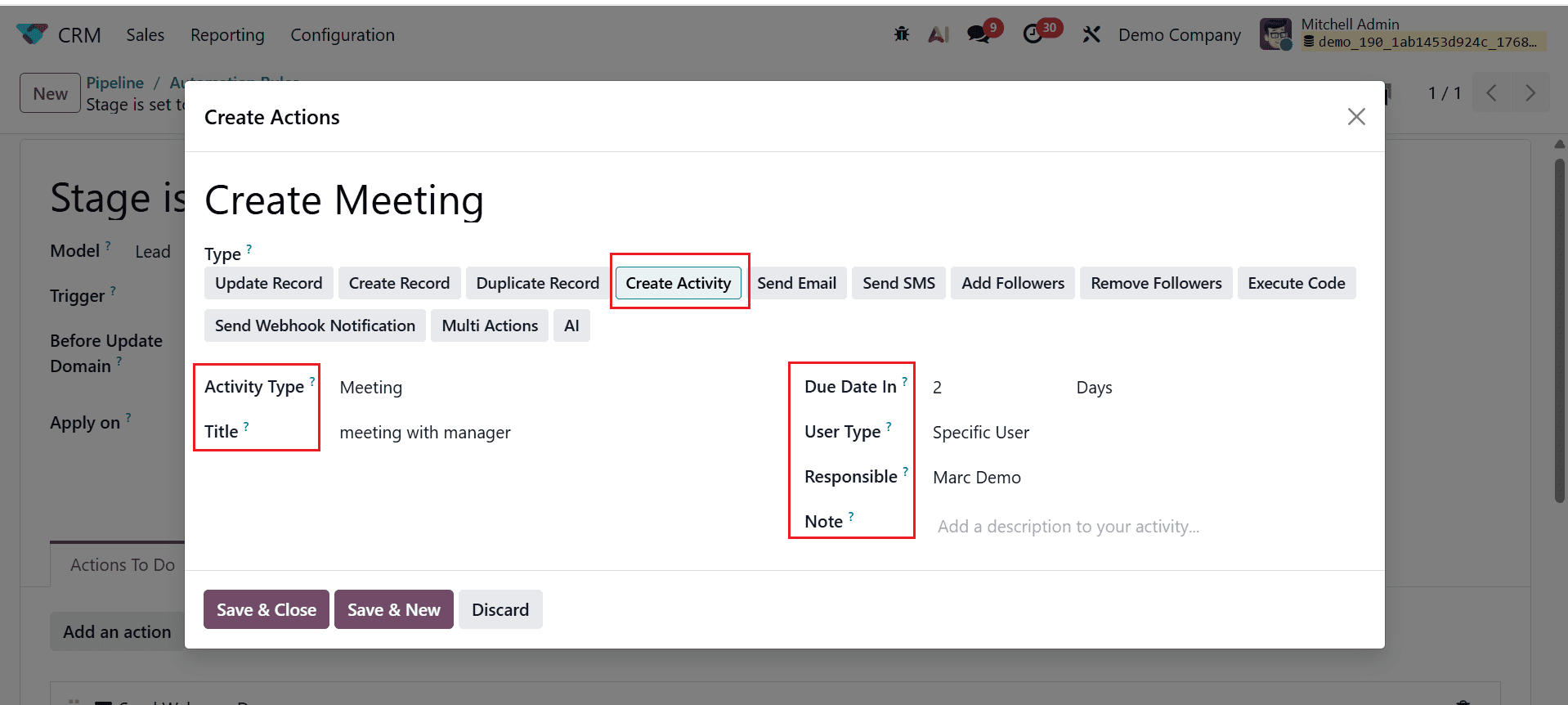
Au final, la règle combine trois automatismes déclenchés par l'étape « Qualifié » : un e-mail au client, l'ajout d'un abonné et la planification d'une réunion.
Tester la règle en conditions réelles
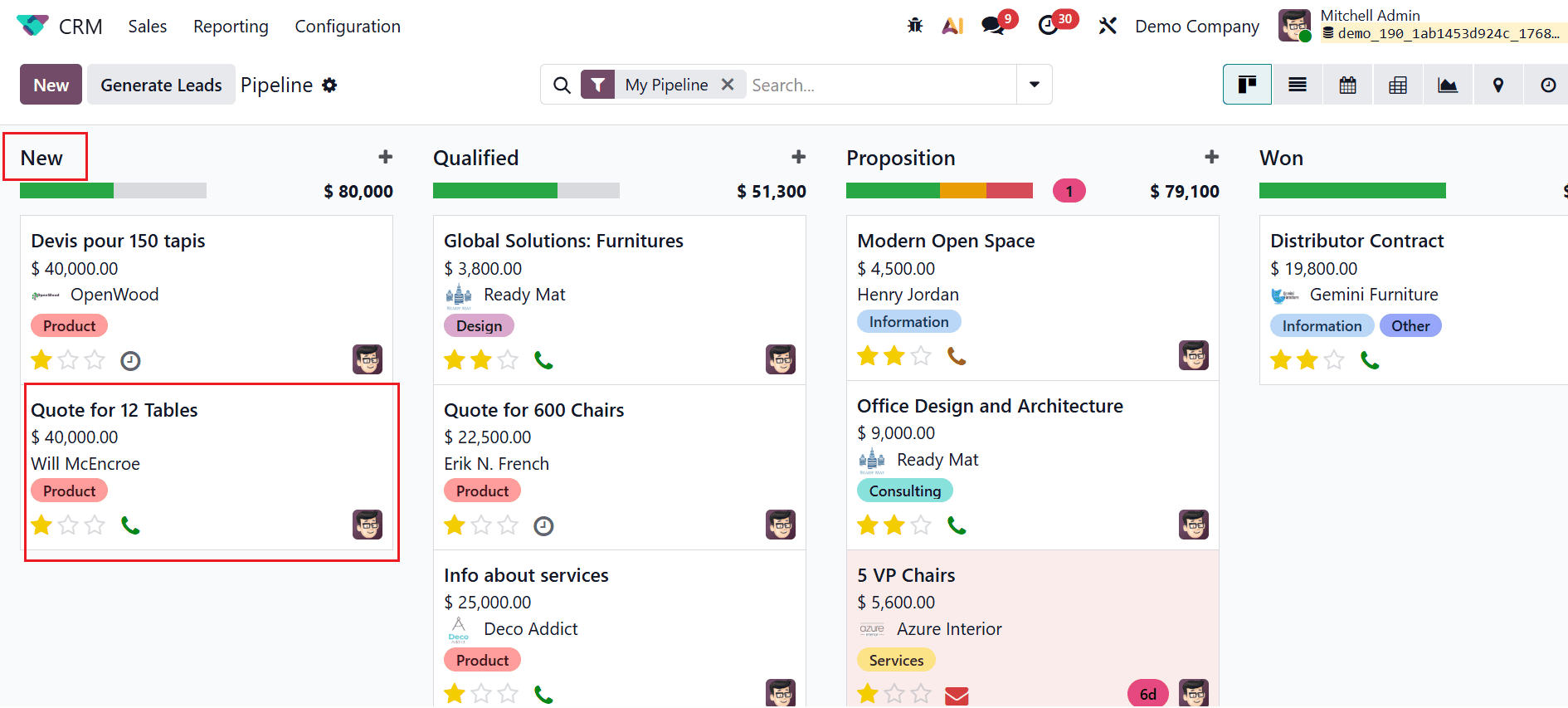
Retournez sur le pipeline CRM et ouvrez une opportunité de l'étape « Nouveau » — ici « Quote for 12 Tables ».
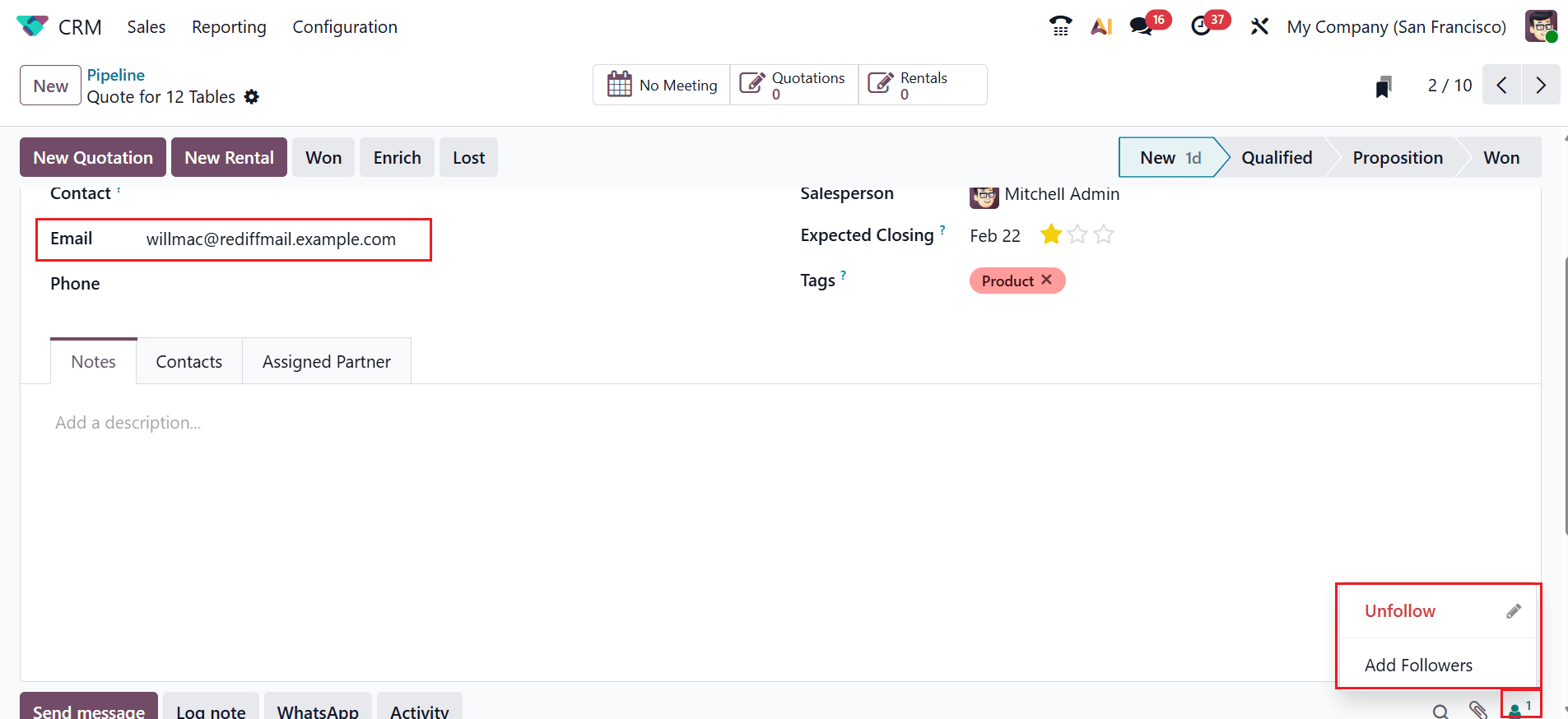
Vérifiez que l'adresse e-mail rattachée à l'opportunité est valide. À ce stade, un seul abonné figure sur la fiche, Mitchel Admin, que vous pouvez retirer si besoin.
Faites maintenant passer l'opportunité de l'étape « Nouveau » à « Qualifié ».
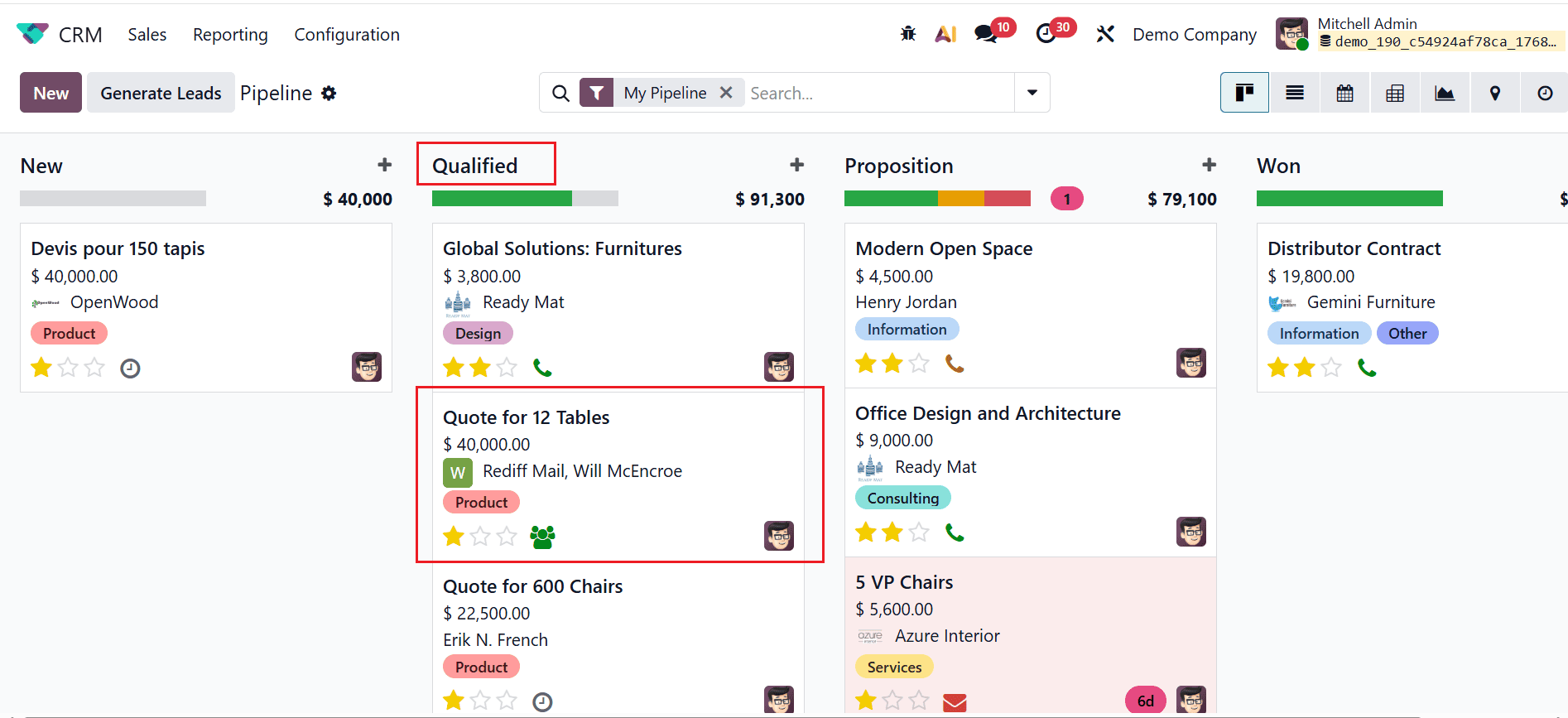
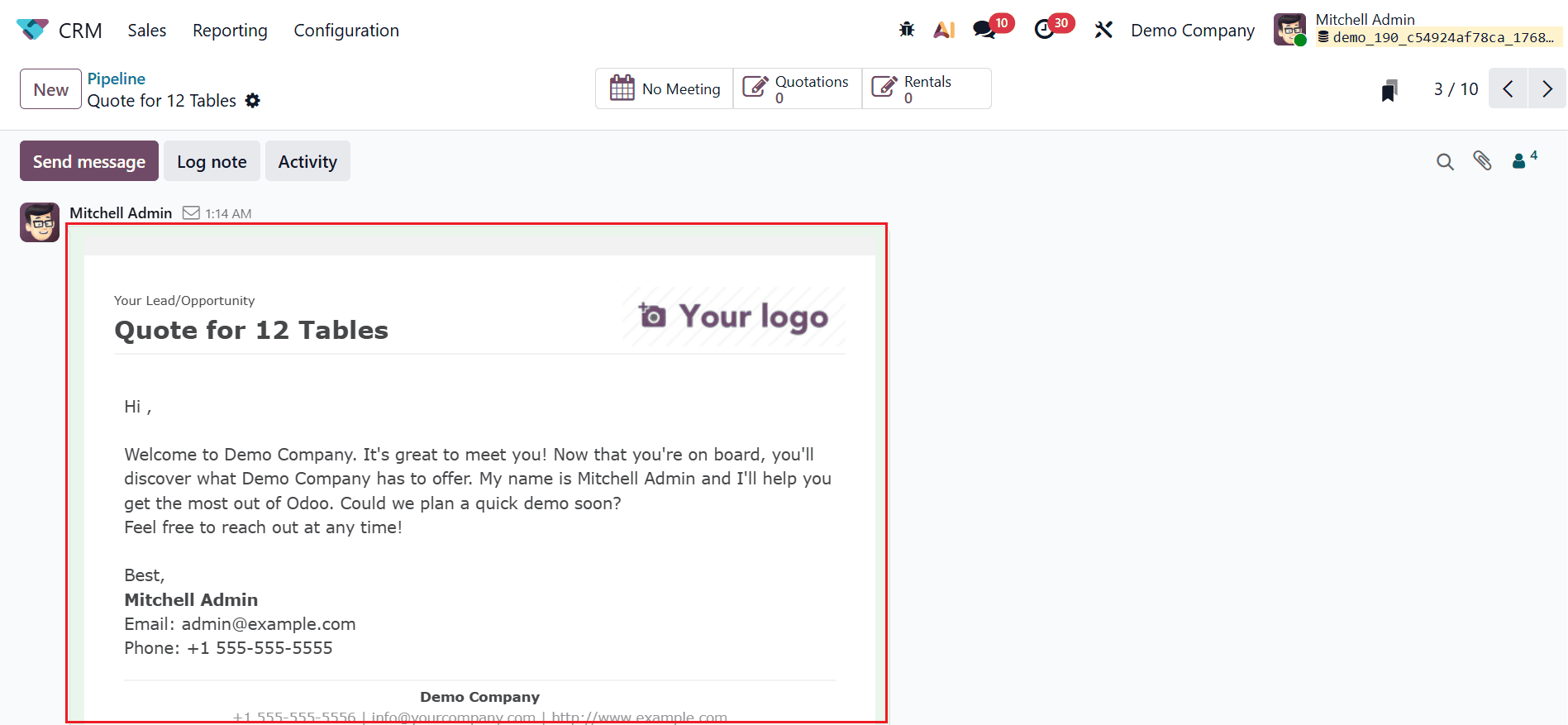
L'e-mail part automatiquement dès que l'opportunité atteint l'étape qualifiée.
Vous pouvez également consulter les détails de la réunion planifiée par la règle.
Enfin, le contact prévu — Anita Oliver — a bien été ajouté comme abonné de l'opportunité au passage en étape qualifiée.
Conclusion
Les règles d'automatisation transforment des gestes commerciaux manuels en flux structurés et reproductibles. Elles fiabilisent les données, accélèrent le traitement des leads et garantissent qu'aucune opportunité ne passe entre les mailles. Bien pensées, elles maintiennent une cohérence d'équipe tout en s'adaptant à la croissance de l'activité — et libèrent les commerciaux pour l'essentiel : la relation client.
Chez AldenSync, nous concevons ces automatisations CRM et les connectons à vos autres outils (e-mailing, ERP, agendas) pour des PME qui veulent un pipeline qui tourne tout seul. Parlons de vos process commerciaux et automatisons ce qui peut l'être, intelligemment.